1. 软件简介
1.1 票理宝是什么
票理宝(完整窗口标题:票理宝|票据报销整理工具)是一款运行在 Windows 桌面上的票据报销整理工具。它把散落的电子发票、火车票、机票行程单、银行回单等票据文件批量导入,自动识别关键字段(发票号、开票日期、价税合计、销方名称、费用类型等),生成可直接用于报销的 Excel 台账,并提供查重、拼版打印、批量重命名、历史台账检索等配套功能。
1.2 核心特性
- 纯本地处理、不上云:识别引擎运行在您自己的电脑上,不对外开放网络端口,票据文件与识别数据全程不离开本机。软件启动时也会在运行日志中明确提示:“票据数据全程本地处理,不上传云端”。
- 唯一的联网环节是授权:账号登录时需要联网验证授权;使用离线激活码登录则完全免联网。登录页底部常驻提示:“提示:仅授权验证联网,票据数据全程本地处理,不上传云端”。
- 支持格式齐全:
.pdf、.ofd、.png、.jpg、.jpeg、.webp;文件夹导入时自动递归扫描子目录。 - 自动查重:识别完成后自动比对重复票据,重复行标红并注明来源。
- 可编辑:识别结果表格双击任意可编辑单元格即可人工修正,修改会同步到引擎数据(专业版同时同步 SQLite 台账)。
1.3 运行环境
| 项目 | 要求 |
|---|---|
| 操作系统 | Windows 10 / Windows 11 |
| 窗口尺寸 | 默认 1200 × 780,最小 960 × 680 |
| 网络 | 仅授权验证 / 引擎首次下载 / 检查更新时需要;日常识别、导出可完全离线 |
| 磁盘 | 在线安装版需额外约 450MB 空间用于识别引擎(安装一次即可) |
1.4 在线安装版:首次运行自动下载引擎
在线安装版的安装包不包含识别引擎(OCR 模型 + Python 运行时,约 450MB)。首次运行软件时会自动完成引擎下载安装,全程无需手动操作:
- 双击运行票理宝,出现全屏安装页,标题为 “首次运行:正在安装识别引擎”,下方注明 “仅首次运行需要下载(约 450MB),之后不再重复;请保持网络畅通”。
- 等待进度条走完,界面实时显示 “已下载 x.x MB / y.y MB(n%)”。
- 下载完成后自动进入 “正在解压安装…” 阶段,请勿关闭软件。
- 安装完成后自动进入登录窗口,之后每次启动不再重复下载。
操作:引擎下载失败后重试
- 阅读页面上的红色错误文字,确认网络已连通(需能访问
www.haha111.com)。 - 点击 重试,软件重新拉取引擎清单并下载。
- 多次失败可更换网络(或错峰)再试;安装成功后不会再出现此页面。
2. 安装与启动
2.1 安装步骤
- 从官网
www.haha111.com或商家提供的渠道下载票理宝安装包(在线安装版 zip / 离线完整版 zip)。 - 将压缩包解压到任意目录(建议非系统盘,且路径中不要包含特殊字符),或按安装程序指引完成安装。
- 进入程序目录,双击主程序运行。
2.2 桌面快捷方式自动创建
软件每次启动时会在后台自动检查桌面上是否存在 “票理宝.lnk” 快捷方式:若不存在则静默自动创建(描述为“票理宝 V1.2.0”),创建过程异步进行、不影响启动速度;若已存在则跳过。您无需手动创建桌面图标。
操作:确认桌面快捷方式
- 首次运行软件后返回桌面查看。
- 应出现名为 票理宝 的快捷方式图标;若桌面被策略限制无法创建,直接到程序目录双击主程序运行即可,不影响其他功能。
2.3 首次启动流程
- 双击桌面 票理宝 图标(或程序目录中的主程序)。
- 窗口居中打开(标题:票理宝|票据报销整理工具)。
- (在线安装版首次运行)等待引擎自动下载安装,见第 1.4 节。
- 进入登录窗口,登录或试用后进入主界面(详见第 3 章)。
- 主界面就绪后,底部“运行日志”会依次显示:“欢迎使用 票理宝 V1.2.0”、“票据数据全程本地处理,不上传云端”、“后端引擎已就绪”。
2.4 退出软件
- 点击窗口右上角的关闭按钮 ×,或菜单栏 。
- 软件立即退出,本地识别引擎进程随主程序一并结束,无需等待。
3. 登录与激活
3.1 登录窗口总览
启动后首先弹出 “票理宝 登录” 窗口,顶部有两个标签页:账号登录 与 离线激活。任一方式成功后即进入主界面。
3.2 账号登录
界面元素:账号输入框、密码输入框(可点小眼睛切换明文)、记住账号密码 复选框(默认勾选)、底部提示文字、购买 按钮,以及右侧 试用登录 与 登 录 两个按钮。
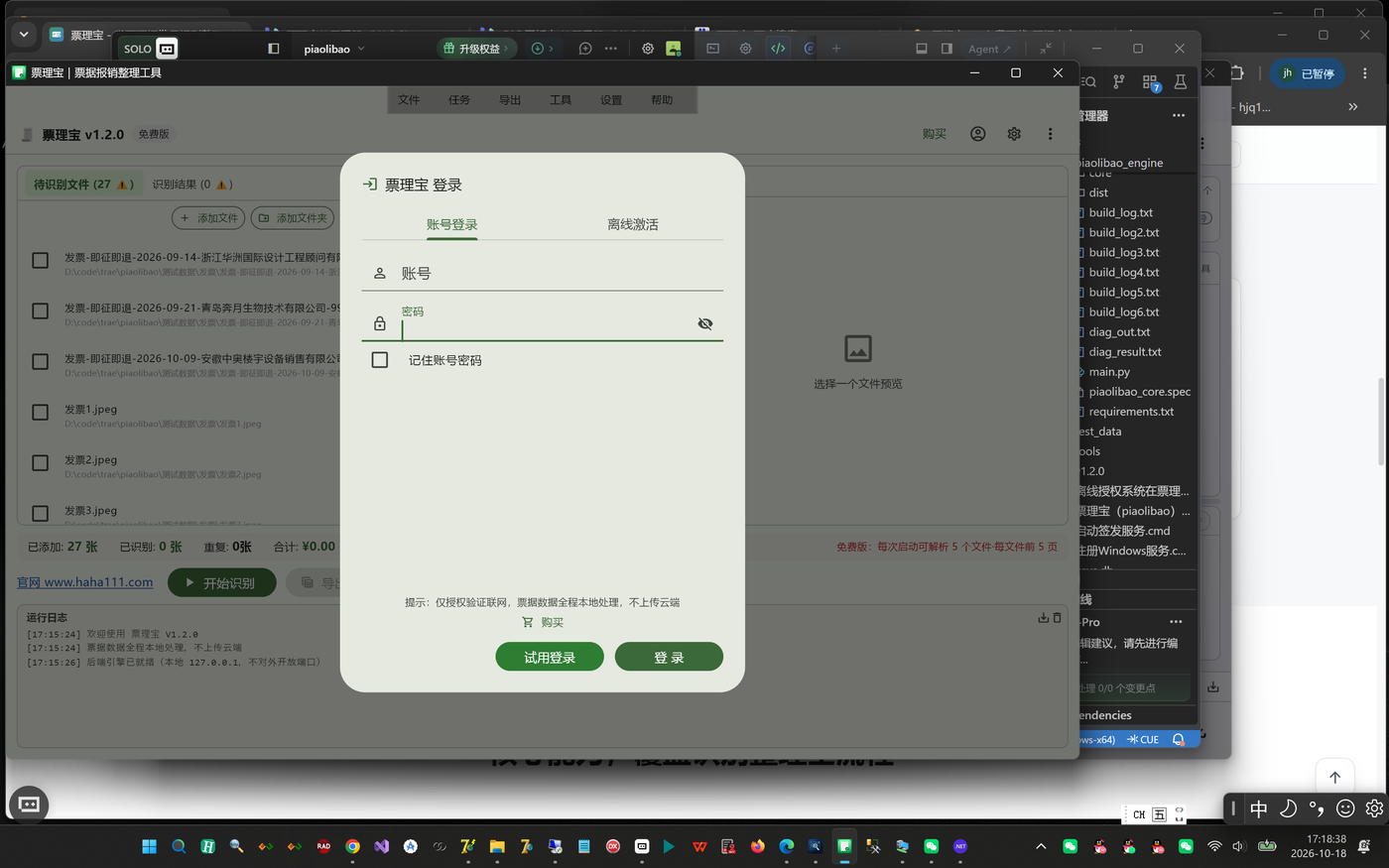
操作步骤
- 在 账号 框输入账号,在 密码 框输入密码(两项均不能为空,否则提示 “请输入账号和密码”)。
- 如需下次自动填入,保持勾选 记住账号密码(账密在本机加密保存,不存明文)。
- 点击 登 录。按钮变为加载动画,稍候自动进入主界面。
- 如尚未购买,可点击 试用登录(免联网),以免费版权益直接进入;也可点击 购买 打开官网价格页
www.haha111.com/pricing/plb。
操作:记住账号密码 / 清除记住的账号密码
- 登录成功前勾选 记住账号密码(默认已勾选),账密在本机加密保存。
- 下次打开登录窗口时账号与密码自动填入,直接点 登 录。
- 要清除本地记录:取消勾选 记住账号密码,再点击一次 登 录 完成登录,本地保存的账密即被删除。
常见登录提示
| 界面提示 | 含义与处理 |
|---|---|
| 请输入账号和密码 | 账号或密码框为空,补全后重试 |
| 用户名或密码不匹配 | 账号密码错误,核对后重试 |
| 网络异常,请检查网络连接 | 授权服务器不可达;若本机已有有效离线授权会自动降级登录,否则请检查网络 |
| 授权已过期(弹窗:购买时间 / 授权使用时间) | 账号授权到期,弹窗停留 10 秒后自动关闭,请续费或联系商家 |
3.3 免费试用限制
点击 试用登录 / 先试试看 即以免费版权益进入,无需联网、无需账号。免费版权益受以下限制(超出时软件会明确提示):
| 限制项 | 额度 | 触发时的提示原文 |
|---|---|---|
| 单次启动可解析文件数 | 每次启动软件最多 5 个文件(提交识别即计数,重启软件后额度重置) | “试用版每次启动最多解析 5 个文件,本次额度已用完。 要继续测试请关闭软件重新打开;升级专业版不限。” 或 “试用版每次启动最多解析 5 个文件(本次启动剩余 N 个),请减少文件数量。” |
| 每个文件的识别页数 | 多页 PDF / OFD 仅识别前 5 页(图片文件不受影响) | 统计栏与空态页常驻红字:“免费版:每次启动最多 5 个文件 · 每文件前 5 页” |
| 查重范围 | 仅批次内查重(设置中查重范围选项置灰) | — |
| 待识别列表记忆 | 不保存,重启软件需重新添加(专业版关闭再打开仍在) | — |
3.4 离线激活完整流程(登录窗口“离线激活”页)
适合无法联网或购买后由商家签发激活码的用户。激活码形如 PLB1-XXXXXXXXXXXXXXXXXXXXXXXX 的加密串,内含授权起止日期与登录密码,与您电脑的设备码绑定。
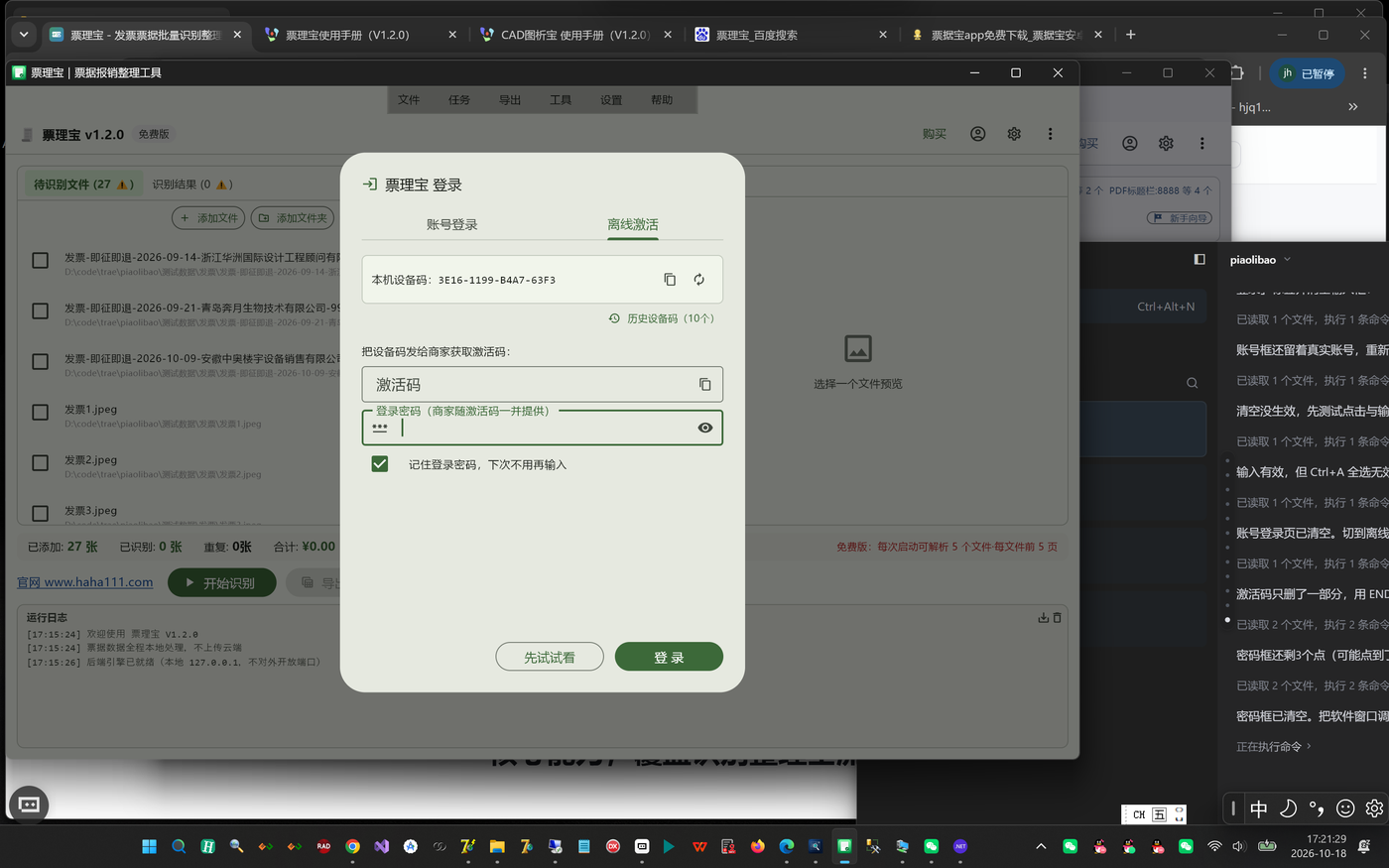
操作步骤
- 在登录窗口切换到 离线激活 标签页。
- 等待页面顶部 “本机设备码:” 后的码显示出来(刚启动时显示 “获取中…”,引擎就绪后自动刷新)。
- 点击设备码右侧的复制按钮(悬浮提示:复制设备码),提示 “设备码已复制”。
- 把设备码发给商家(页面中部有原话提示:“把设备码发给商家获取激活码:”),商家据此生成激活码。
- 把收到的激活码粘贴进 激活码 输入框(占位提示
PLB1-XXXXXXXXXXXXXXXXXXXXXXXX)。 - 在 登录密码(商家随激活码一并提供) 框输入商家提供的登录密码(两项缺失时会分别提示 “请输入激活码” / “请输入登录密码(商家随激活码一并提供)”)。
- (可选)勾选 记住登录密码,下次不用再输入,密码将在本机加密保存。
- 点击右下角 登 录(设备码未就绪时按钮显示为 “引擎启动中” 并置灰)。激活成功后自动进入主界面,权益即时生效(专业版或企业版)。
3.5 离线激活 / 授权管理(设置内入口)
入口:,打开 “离线激活 / 授权管理” 窗口。该窗口集中显示:
- 本机机器码:附复制按钮(悬浮提示 复制机器码)。
- 当前状态:
- 已激活:“专业版/企业版 已激活 · 起始日期 ~ 到期日期(剩余 N 天)”,以及 “已购 N 天 / 已用 N 天”;剩余 ≤10 天时文字变橙色提醒临期。
- 已到期:红字 “授权已于 ×××× 到期”。
- 未激活:“未激活(当前为免费版权益)”。
- 当前激活码:附复制按钮,过期后仍会显示。
在此窗口激活
- 复制窗口顶部的本机机器码发给商家。
- 商家生成激活码后,在 “输入商家提供的激活码(PLB1-… 加密串,内含起止日期与登录密码)” 下方输入框粘贴激活码。
- 输入 登录密码(商家随激活码一并提供)。
- 点击 登 录。成功后显示绿色提示:“激活成功!当前权益:专业版/企业版,授权期 ×× ~ ××”。
窗口底部附流程说明:“流程:把上方机器码发给商家 → 商家生成激活码 → 粘贴此处激活。”
3.6 授权临期 / 过期
| 状态 | 界面提示 | 处理方式 |
|---|---|---|
| 临期(剩余 ≤10 天) | 状态行文字变橙色提醒临期,并显示剩余天数 | 请提前联系商家续费后重新激活 |
| 已过期 | 授权已过期,请联系商家人工签发 | 联系商家人工签发新激活码(官网 www.haha111.com/about#contact 联系客服页) |
| 账号登录提示过期 | 弹窗 “授权已过期”,显示“购买时间 / 授权使用时间”,10 秒后自动关闭 | 联系商家续费后重新登录,或改用商家签发的离线激活码 |
3.7 换电脑:重生成设备码 / 解绑
换机以“设备码与激活码绑定”为前提:
方式:重生成设备码 + 迁移串(换机 / 设备码异常时)
操作入口:登录窗口“离线激活”页设备码右侧的 ↻ 按钮(悬浮提示:重生成设备码(换机/防复制,需三次确认))。
- 点击 ↻ 按钮,弹出第 1 次确认:“重新生成设备码后,本机当前激活码将立即失效,需要商家重新签发才能继续使用。确定继续吗?(确认 1/3)”,点击 继续。
- 第 2 次确认:“再次提醒:旧的激活码在本机将无法登录!确定要重生成设备码吗?(确认 2/3)”,点击 继续。
- 第 3 次确认:“最后一次确认:确定继续?(确认 3/3)”,点击 确定重生成。任一步点击 取消 即中止。
- 重生成成功后:页面提示 “设备码已重生成,迁移串已复制到剪贴板。请把下方迁移串和说明发给商家,核对旧激活码后人工签发新码”;迁移串同时显示在页面下方的只读输入框中,可点右侧复制按钮(复制迁移串)随时重拷(提示 “迁移串已复制到剪贴板”)。
- 把迁移串发给商家,商家核对旧激活码后人工签发新激活码;粘贴新码 + 登录密码完成激活。
查看历史设备码
重生成过的旧设备码不会丢失:当存在历史码时,“离线激活”页右下出现 历史设备码(N个) 链接。
- 点击 历史设备码(N个),弹出 “本机设备码历史(新 → 旧)” 窗口。
- 列表第一行为当前码(绿色盾牌图标,标注 “当前(最新生成)”),其余为旧码(时钟图标,标注 “旧设备码”)。
- 点击每行右侧复制按钮可单独复制(提示 “已复制:××”),供商家核对换机真实性时使用。
- 点击 关 闭 返回。
3.8 解绑本机授权
入口:(仅已激活时显示)。
- 点击 解绑,确认框原文:“解绑本机授权”——“解绑后本机立即回到免费版权益,需重新向商家索取激活码。确定解绑?”
- 点击 确定解绑,本机授权即被清除并回到免费版权益(提示 “已解绑本机授权”);点击 取消 放弃。
3.9 账号信息查看与退出登录
查看账号信息
- 点击主界面标题栏右侧的 👤 账号信息 图标(悬浮提示:账号信息)。
- 弹窗 “账号信息” 依次显示:账号、版本(试用版/专业版/企业版/免费版)、有效期至、授权状态(免费试用 / 专业版授权 / 企业版授权 / 免费版),以及最下方的设备码。
- 点击 关 闭 返回。
退出登录
- 点击标题栏右侧 ⋮(更多) 按钮,选择 退出登录。
- 确认框原文:“退出登录”——“确定退出当前账号?(当前账号名/试用模式)”,点击 退出 或 取消。
- 退出后立即重新弹出登录窗口;若此时关闭登录窗口,软件将自动退出(未登录不允许继续使用)。
登录冲突(设备互踢)
同一账号在另一台设备登录时,本机会弹出“登录冲突”对话框:“检测到另一台设备正在使用该账号登录,10 秒后将自动退出!”,倒计时结束软件自动退出。软件在正式登录后每 20 秒检测一次。
4. 主界面导览
4.1 界面布局总览
主界面自上而下分为六块区域:
| 区域 | 位置 | 内容 |
|---|---|---|
| 菜单栏 | 最顶部 | 文件 / 任务 / 导出 / 工具 / 设置 / 帮助 六个菜单 |
| 标题栏工具条 | 菜单栏下方 | 🧾 票理宝 v1.2.0、版本徽标(试用版/专业版/企业版/免费版)、账号名、购买 按钮、账号信息图标、设置图标、更多 ⋮ 菜单 |
| 主面板 + 预览 | 中上部(左 3 右 2) | 左侧为 待识别文件 / 识别结果 双标签面板,右侧为 文件预览 面板 |
| 统计栏 | 中部 | 已添加 / 已识别 / 重复 / 合计,免费版限额红字提醒 |
| 操作按钮行 | 统计栏下方 | 官网链接 + 开始识别 导出Excel 拼A4打印 批量重命名 第三方验真 台账检索 |
| 运行日志 | 底部 | 实时滚动日志,可另存 / 清空 |
4.2 菜单栏逐项说明
| 菜单 | 命令 | 说明与权益 |
|---|---|---|
| 文件 | 添加文件… | 弹出文件选择框(可多选,仅允许 pdf/ofd/png/jpg/jpeg/webp) |
| 添加文件夹… | 选择文件夹,递归导入其中全部支持格式文件 | |
| 清空列表 | 清空待识别列表与识别结果(列表为空时置灰) | |
| 退出 | 退出软件(红色标识) | |
| 任务 | 开始识别 | 与底部主按钮相同;无文件 / 识别中 / 引擎未就绪时置灰 |
| 导出 | 导出 Excel… | 打开完整导出选项弹窗(见 6.1) |
| 导出 JSON…(专业版) | 快速导出 JSON 数据文件专业版 | |
| 导出 CSV…(专业版) | 快速导出 CSV 数据文件专业版 | |
| 导出 SQLite…(专业版) | 快速导出 .db 数据库文件专业版 | |
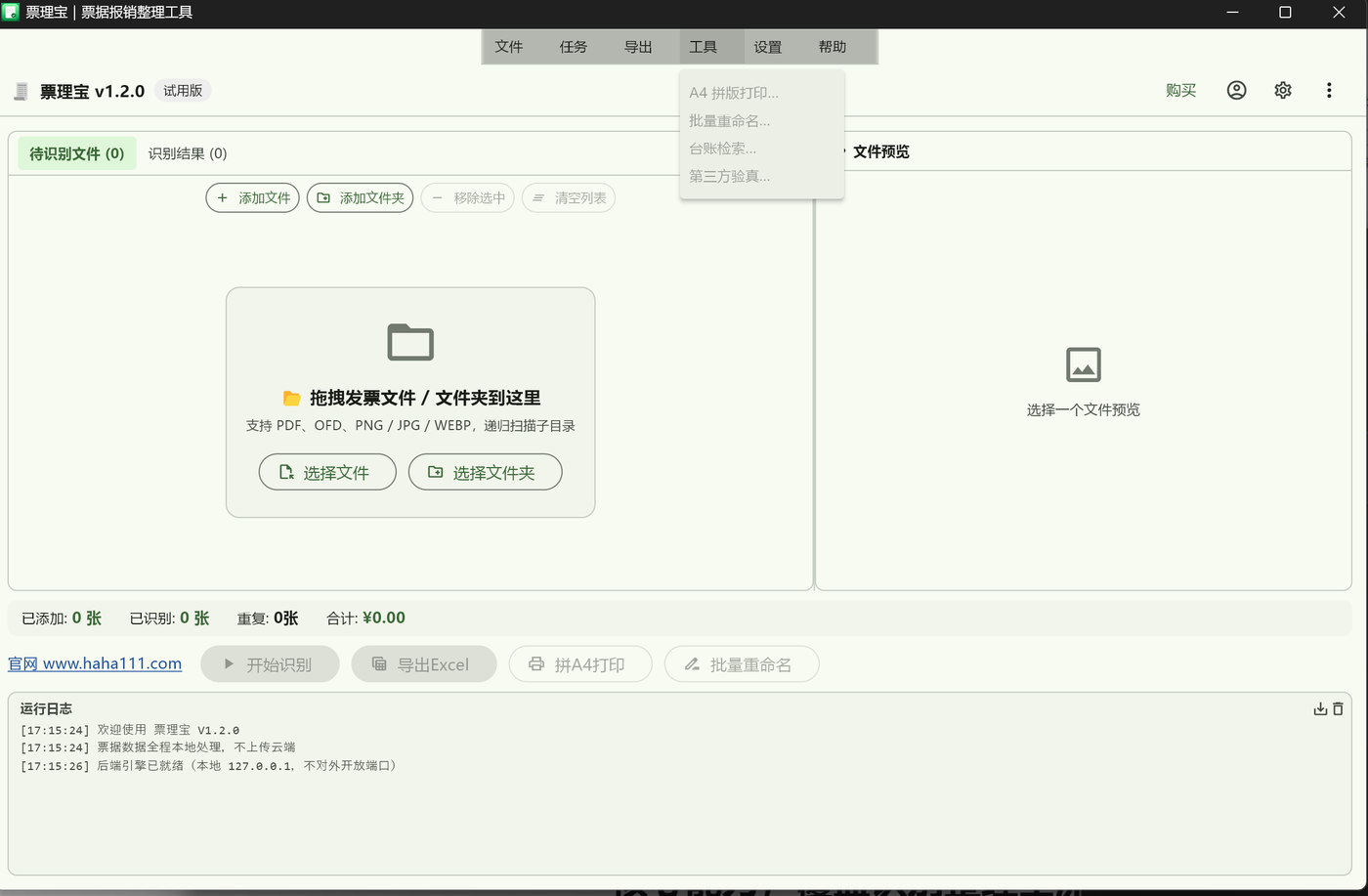
| 工具 | A4 拼版打印… | 多张票据拼到一页 A4 生成 PDF专业版 |
| 批量重命名… | 按模板批量生成重命名副本专业版 | |
| 台账检索… | 历史台账检索专业版 | |
| 第三方验真… | 调用自备第三方 API 验真企业版 | |
| 设置 | 偏好设置… | 打开设置弹窗(见第 7 章) |
| 帮助 | 使用说明… | 内置七步快速上手说明 |
| 激活… | 打开登录窗口(可切换账号 / 离线激活) | |
| 检查更新… | 手动检查客户端与引擎更新(见 6.8) | |
| 关于… | 版本、版权、免责声明与开源库声明 |
4.3 标题栏工具条
| 元素 | 作用 |
|---|---|
| 购买 | 在浏览器打开官网价格页 www.haha111.com/pricing/plb |
| 👤(tooltip:账号信息) | 查看账号 / 版本 / 有效期至 / 授权状态 / 设备码(见 3.9) |
| ⚙(tooltip:设置) | 打开设置弹窗,与菜单栏“偏好设置…”相同 |
| ⋮(tooltip:更多) | 下拉菜单仅含 退出登录 |
| 版本徽标 | 显示当前会话权益:试用版 / 专业版 / 企业版 / 免费版 |
4.4 待识别文件标签页
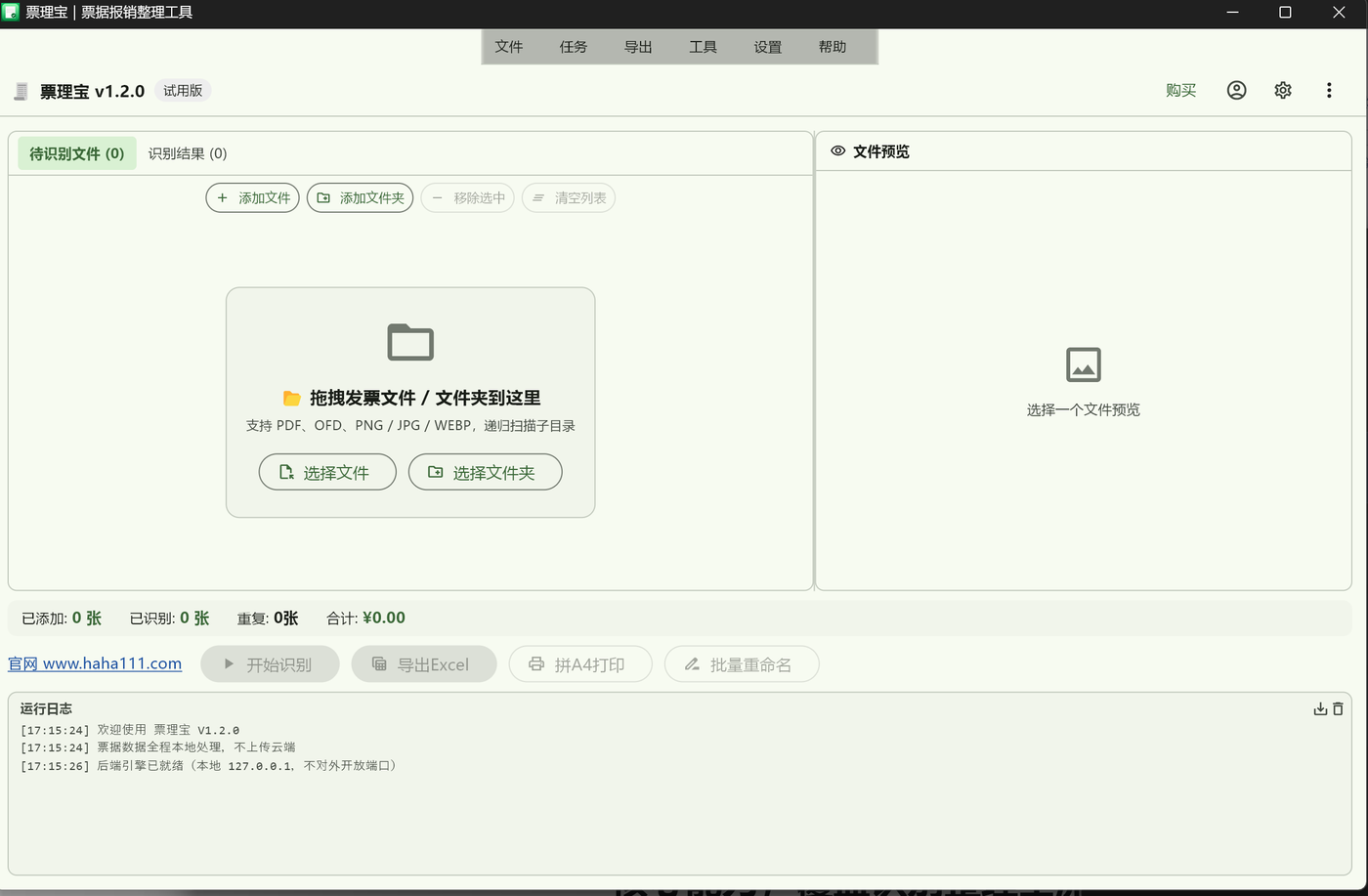
文件列表工具栏(4 个按钮)
| 按钮 | 作用 |
|---|---|
| 添加文件 | 多选文件导入;只接受 .pdf/.ofd/.png/.jpg/.jpeg/.webp |
| 添加文件夹 | 导入整个文件夹(含所有子目录) |
| 移除选中 | 移除所有已勾选文件;有勾选时按钮变为 移除选中(N) 并标红 |
| 清空列表 | 清空全部待识别文件与勾选(列表为空时置灰) |
操作:添加文件
- 点击 添加文件(或菜单栏 )。
- 在弹出的文件框中按住 Ctrl 多选票据文件,点击打开。
- 文件进入“待识别文件”列表,每行显示文件名与完整路径。
操作:添加文件夹
- 点击 添加文件夹(或菜单栏 )。
- 选择文件夹后确认,软件递归扫描全部子目录,自动筛出支持格式的文件加入列表并按路径去重。
操作:拖拽导入
- 从资源管理器把文件或文件夹直接拖到列表区域(列表为空时会出现拖拽提示框:“📂 拖拽发票文件 / 文件夹到这里”、“支持 PDF、OFD、PNG / JPG / WEBP,递归扫描子目录”)。
- 拖入过程中区域高亮并显示 “松开鼠标导入文件”,松开即完成导入。
- 提示框上的 选择文件 / 选择文件夹 两个按钮等同于工具栏的“添加文件 / 添加文件夹”。
操作:勾选文件(勾选优先)
- 点击每行最左侧的复选框进行勾选/取消。
- 勾选优先:开始识别时只识别已勾选的文件;一个都没勾则识别全部。
操作:移除选中 / 清空列表
- 勾选要删除的文件后,点击 移除选中(按钮显示为红色的 移除选中(N),N 为已勾选数量),仅移除勾选的文件。
- 要一次清空全部,直接点击 清空列表(待识别列表与勾选同时清空;列表为空时该按钮置灰)。
操作:双击打开原始文件
- 在待识别列表中双击任意文件行。
- 系统默认程序打开该原始票据,便于识别前快速核验。
- 文件已被移动或删除时提示 “文件不存在或已被移动:路径”。
操作:文件条目右键菜单
在某个文件行上点击右键,菜单项依次为:打开、所在文件夹、勾选此项、取消此项、移除此项、全选、全消。
- 打开:用系统默认程序打开该原始文件(也可直接双击文件行,效果相同;文件已被移动时提示 “文件不存在或已被移动:路径”)。
- 所在文件夹:在资源管理器中打开文件所在目录并选中该文件。
- 勾选此项 / 取消此项:切换该行的识别勾选状态。
- 移除此项:把该文件移出列表。
- 全选 / 全消:一键勾选或取消所有文件。
操作:列表空白区右键菜单
- 在列表空白处点击右键,菜单为:全选、全消、清空列表。
- 按需点击即可批量勾选或清空。
操作:单击预览
- 单击任意文件行,右侧“文件预览”面板立即加载该文件。
- 图片文件(png/jpg/jpeg/webp)直接显示,支持滚轮缩放;PDF 由本地引擎渲染页面图(加载中显示 “正在渲染 PDF…”),支持多页翻页与缩放;OFD 显示 “OFD 文件(后端会自动解析)”。
操作:PDF 多页翻页
- 多页文件在预览标题栏出现 ‹ n/m › 翻页控件。
- 点击左右箭头翻页,缓存过的页面秒开。
- 未选中文件时预览区显示 “选择一个文件预览”;PDF 渲染失败时显示 “PDF 预览加载失败” 并提示 “双击文件可用系统 PDF 阅读器打开”。
4.5 识别结果标签页
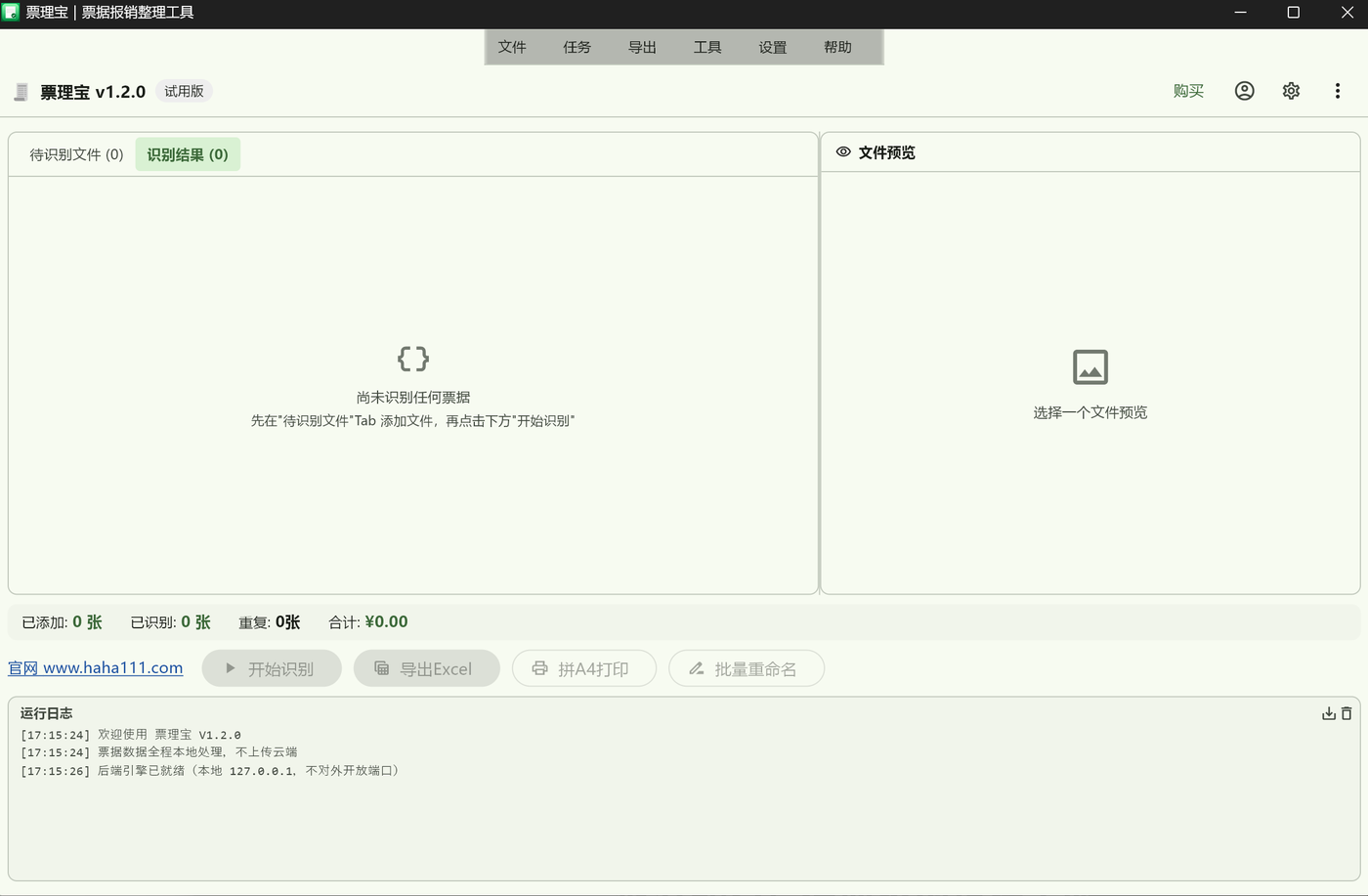
结果表格
识别结果为横向可滚动的表格,固定列依次为:文件名、类型、日期、发票号、价税合计、销方名称、购方名称、项目名称、座位、付款方账号、付款方开户行、收款方账号、收款方开户行、摘要、备注、附言、费用类型、状态。重复票据整行标红,“状态”列加粗红字显示 “重复”(有重复来源时显示“重复(来源时间)”)。
操作:双击编辑单元格
- 在结果表格中双击要修改的单元格(可编辑字段包括:票据类型、发票代码、发票号码、开票日期、价税合计、不含税金额、税额、销方名称、购方名称、车次、出发地、到达地、座位、航班号、交易对手、付款方账号、付款方开户行、收款方账号、收款方开户行、摘要、备注、附言、费用类型等)。
- 弹出 “编辑:字段名” 对话框,输入正确内容后点击 确定(或直接回车)。
- 修改立即生效并同步到引擎内存数据(专业版同时更新 SQLite 台账);点击 取消 放弃。
4.6 统计栏与运行日志
统计栏
实时显示:已添加: N 张、已识别: N 张、重复: N张(有重复时红色)、合计: ¥金额(价税合计自动求和)。免费版权益未升级且文件超限时,右侧显示红字限额提醒。
操作:运行日志另存为
- 日志面板左上角为“运行日志”标题,右侧两个小按钮:⬇(日志另存为…) 与 🗑(清空日志)。
- 点击另存按钮,弹出 “日志另存为” 对话框,默认文件名
piaolibao_log_年月日_时分秒.txt,保存后提示 “日志已保存:路径”。报障时建议附上该日志。
操作:查看 / 复制 / 清空运行日志
- 日志按时间实时滚动,可拖选后右键复制任意行。
- 点击清空按钮 🗑 立即清空当前日志(提示:清空前如需保留,先执行“另存为”)。
5. 识别流程分步详解
5.1 完整识别流程
- 添加文件:通过 添加文件 / 添加文件夹 / 拖拽,把票据文件加入“待识别文件”列表。
- 勾选:按需勾选要识别的文件(勾选优先;全部不勾则识别整个列表)。
- 开始识别:点击底部 开始识别(或菜单栏 )。识别过程中主按钮置灰,防止重复提交。
- 观察进度:统计栏下方出现进度条与阶段文字——客户端阶段显示 “正在启动后端引擎…”、“准备识别…”,引擎阶段显示 “识别中 i/N 文件名 …”,完成后显示 “识别完成”;右侧 取消 按钮可中止任务(阶段文字变为“已取消”)。
- 查看结果:完成后自动切换到“识别结果”标签页,并自动预览第一条记录的原始文件;运行日志输出 “识别完成:共 N 条记录,重复 M 条”。
- 处理重复(如弹窗):重复策略为“弹窗确认”且检出重复时,弹出 “检测到 N 条重复票据,请选择处理方式”,三选一:
- 保留在列表,导出时重复单独 Sheet(推荐)——重复行保留,导出 Excel 时单独输出一个 Sheet;
- 保留在列表,标红提示——重复行标红;
- 从列表中移除重复行——直接删除重复记录。
- 任务完成弹窗:弹出 “任务完成” 统计框,逐项显示:识别文件(N 个,多页文件附“共 M 页”)、识别记录(N 条)、重复票据(N 条)、异常(N 条)、所用时间(秒 / 分秒),以及上次导出结果路径;按钮为 导出 Excel… 与 关 闭。任务失败时改为弹出 “任务失败” 显示错误原因。
- 校对与编辑:对照右侧预览,双击单元格修正识别偏差(见 4.5)。
- 导出:点击 导出Excel 进入导出弹窗(见 6.1)。
操作:免费版权益下的识别
- 确认待识别数量不超过剩余额度(每次启动 5 个文件;统计栏与标签上的 ⚠️ 为超限提醒)。
- 超限时可先移除多余文件,或关闭软件重新打开恢复 5 个文件的额度。
- 多页 PDF/OFD 注意仅前 5 页会被识别(图片不受影响),关键页请放在前 5 页或升级专业版。
操作:取消识别
- 识别进行中,点击进度条右侧的 取消。
- 任务立即中止,阶段文字显示“已取消”;本次已产生的结果不保留,需要时重新点击 开始识别。
操作:处理重复票据弹窗(重复策略为“弹窗确认”时)
- 识别完成且检出重复时,弹出 “检测到 N 条重复票据,请选择处理方式”。
- 按需选择:保留在列表,导出时重复单独 Sheet(推荐) / 保留在列表,标红提示 / 从列表中移除重复行。
- 选择前两项时软件会记住该策略,后续识别不再重复询问(可在设置中更改)。
5.2 支持格式与识别范围
| 格式 | 识别方式 | 预览 |
|---|---|---|
.pdf | 逐页渲染 + OCR / 文本解析 | 引擎渲染页面图,支持多页翻页 |
.ofd | OFD 结构化解析(解析失败状态显示“OFD解析失败”) | 提示“OFD 文件(后端会自动解析)” |
.png / .jpg / .jpeg / .webp | 图像 OCR | 直接显示原图,支持缩放 |
可识别的票据类型包括:增值税专用发票 / 普通发票 / 数电票 / 火车票 / 机票 / 银行回单 / 定额发票等;银行回单自动提取附言、付款方/收款方账号与开户行、交易对手等字段,导出时附言列固定输出。状态列可能出现:待识别、识别完成、重复、文件损坏、OFD解析失败等。
5.3 识别并发与速度
识别速度与 识别并发数(设置项,1–8,默认 3)相关:每个并发通道独立加载一份 OCR 模型,吞吐更高但内存占用更大。引擎启动后会后台预加载 OCR 模型(首次加载约 5–20 秒),因此软件刚打开时立即识别可能先等待片刻。机器配置较低时建议调低并发。
6. 功能详解
6.1 导出 Excel 台账
入口:、底部 导出Excel 按钮、结果页表格图标,或任务完成弹窗中的 导出 Excel…。打开 “导出报销 Excel” 弹窗(顶部显示“本次导出 N 条记录”)。
操作步骤
- 确认 输出路径(自动预填上次导出的路径;点击 浏览 另选保存位置,默认文件名
报销汇总.xlsx)。 - 专业版(可选)保存 / 加载导出模板:在“模板名”输入框输入名称后点 保存为,当前字段选择与选项即存为模板(提示 “已保存:模板名”);已保存模板以小卡片列出,点击即加载;删除 按钮删除输入框指定名称的模板。未保存时下拉框显示 “当前配置(未保存)”。
- 专业版(可选)点击字段小圆片(FilterChip)勾选/取消导出列。首次打开时自动预选:本次识别中实际有值的字段全部选中;含银行回单时“附言”列强制输出。动态字段(原文件中出现的自定义标签)也会自动出现。
- 专业版(可选)勾选:
- 按月份/费用类型分类汇总小计——导出表追加三维分类小计;
- 脱敏导出(金额/税号掩码)——金额与税号以掩码输出(掩码范围可在设置中调整);
- 重复票据单独 Sheet 输出——重复记录单独成 Sheet。
- 免费版权益下上述选项灰色展示不可勾选,并提示 “灰色选项为专业版权益,激活后可用”;弹窗底部始终展示橙色免责声明框(原文见 9.1)。
- 点击 导出。成功提示 “导出成功:路径(已自动打开)”,文件自动用系统默认程序打开;失败提示 “导出失败:原因”。
操作:保存导出模板专业版
- 在导出弹窗中先勾选好导出字段与三个选项(汇总 / 脱敏 / 重复单独 Sheet)。
- 在 模板名 输入框输入名称(留空保存会提示 “请输入模板名”)。
- 点击 保存为,提示 “已保存:模板名”,模板以小卡片列出。
操作:加载 / 删除导出模板专业版
- 点击已保存模板的小卡片(或在下拉框选择),字段与选项立即恢复为模板内容,模板名回填输入框。
- 要删除模板:让输入框中保留要删除的模板名,点击 删除,提示 “已删除:模板名”。
三维分类汇总说明
勾选“按月份/费用类型分类汇总小计”后,Excel 在明细之外按 月份 × 费用类型 × 票据类型 维度生成分类小计,报销对账时可直接摘取月度/费用口径合计。费用类型来自识别映射或人工编辑(见 7.6)。
6.2 快速导出 JSON / CSV / SQLite专业版
- 菜单栏 中选择 导出 JSON…(专业版) / 导出 CSV…(专业版) / 导出 SQLite…(专业版)。
- 在系统另存对话框中选择位置(默认文件名
票理宝_时间戳.json/.csv/.db)。 - 导出成功提示 “导出成功:路径”,JSON/CSV 自动用默认程序打开;SQLite 无关联程序,仅提示保存路径。失败提示 “导出失败:原因”。
6.3 拼 A4 打印(A4 拼版打印)专业版
入口:底部 拼A4打印 按钮或菜单栏 。把已识别的多张票据拼贴到 A4 页面上,输出一份新的 PDF 便于打印存档。
操作步骤
- 点击 拼A4打印,打开 “A4 拼版打印(专业版)” 弹窗。
- 在 “一页票据数:” 中选择拼版密度:每页 4 张(默认)/ 每页 6 张 / 每页 8 张。
- 确认 输出 PDF 路径(预填上次导出路径;点 浏览 另选,默认文件名
票据拼版.pdf)。 - 点击 生成。成功提示 “拼版 PDF 已生成:路径”;失败提示 “拼版失败:原因”。
- 用 PDF 阅读器打开拼版文件直接打印即可。
6.4 批量重命名专业版
入口:底部 批量重命名 按钮或菜单栏 。按命名模板为已识别票据生成重命名副本,便于归档。
操作步骤
- 点击 批量重命名,打开 “批量重命名(专业版)” 弹窗。
- 编辑 命名模板,默认值:
{开票日期}_{价税合计}_{销方}_{票据类型}。可用占位符(输入框下方帮助文字):{开票日期} {价税合计} {销方} {票据类型} {发票号码},识别出的字段值会自动代入。 - 点击 选择目录 指定副本输出目录(未选择时按钮置灰,界面显示 “未选择输出目录”)。
- 点击 执行。完成提示 “重命名完成:N 个副本”;失败提示 “重命名失败:原因”。
6.5 历史台账检索专业版
入口:底部 台账检索 按钮或菜单栏 。专业版识别过的票据会记入本机 SQLite 历史台账,此功能跨批次检索全部历史记录。
操作步骤
- 点击 台账检索,打开 “历史台账检索(专业版)” 弹窗。
- 按需填写筛选条件(全部可留空):
条件框 示例占位提示 作用 开始日期 2026-01-01只查该日期(含)之后的记录 结束日期 2026-12-31只查该日期(含)之前的记录 最小金额 数值 价税合计下限 最大金额 数值 价税合计上限 关键词 关键词(销方/发票号)模糊匹配销方名称或发票号 - 点击 查询,按钮旁实时显示 “共 N 条”。结果表列为:日期、类型、销方、金额、发票号、源文件。
- 无结果时显示 “无匹配记录”;未查询时显示 “输入条件后点击查询”。
- 若结果中存在源文件已被删除/移动的记录,表格下方红字提示 “⚠ 部分记录源文件已丢失”——记录本身仍保留在台账中,但原始文件已无法从软件内打开。
- 点击 关 闭 退出。
操作:清空台账
- 在检索弹窗中点击右侧 清空台账,确认框 “清空台账” 原文:“确定清空全部历史台账记录?此操作不可恢复。”
- 点击 确定 清空(结果列表立即置空);点击 取消 放弃。
6.6 第三方验真企业版
入口:底部 第三方验真 按钮(仅企业版权益显示)或菜单栏 。用途:把本次识别的票据数据提交给您自行选购的第三方发票验真服务商 API 做真伪核验,软件只负责转发与回显结果。
准备工作
- 在服务商处开通验真 API,获得接口地址与 Token。
- 打开设置弹窗(),在企业版区域填写 API URL 与 API Token,点击 保存(见 7.7)。
操作步骤
- 识别完成后点击 第三方验真,打开 “第三方验真(企业版预留入口)” 弹窗。
- 弹窗顶部显示当前配置:“API:地址”(未配置时显示 “(未配置,请在设置中填写)”,且 调用 按钮置灰)。
- 阅读红色风险提示框:“风险提示:启用第三方 API 后,票据数据将提交给第三方服务商;本工具不内置服务商地址与密钥,不保证第三方结果正确性,请自行评估风险。”
- 点击 调用,验真结果以提示条显示 “第三方返回:…”;调用异常提示 “调用失败:原因”。
6.7 使用说明(内置帮助)
入口:。弹窗列出七条核心操作(原文):
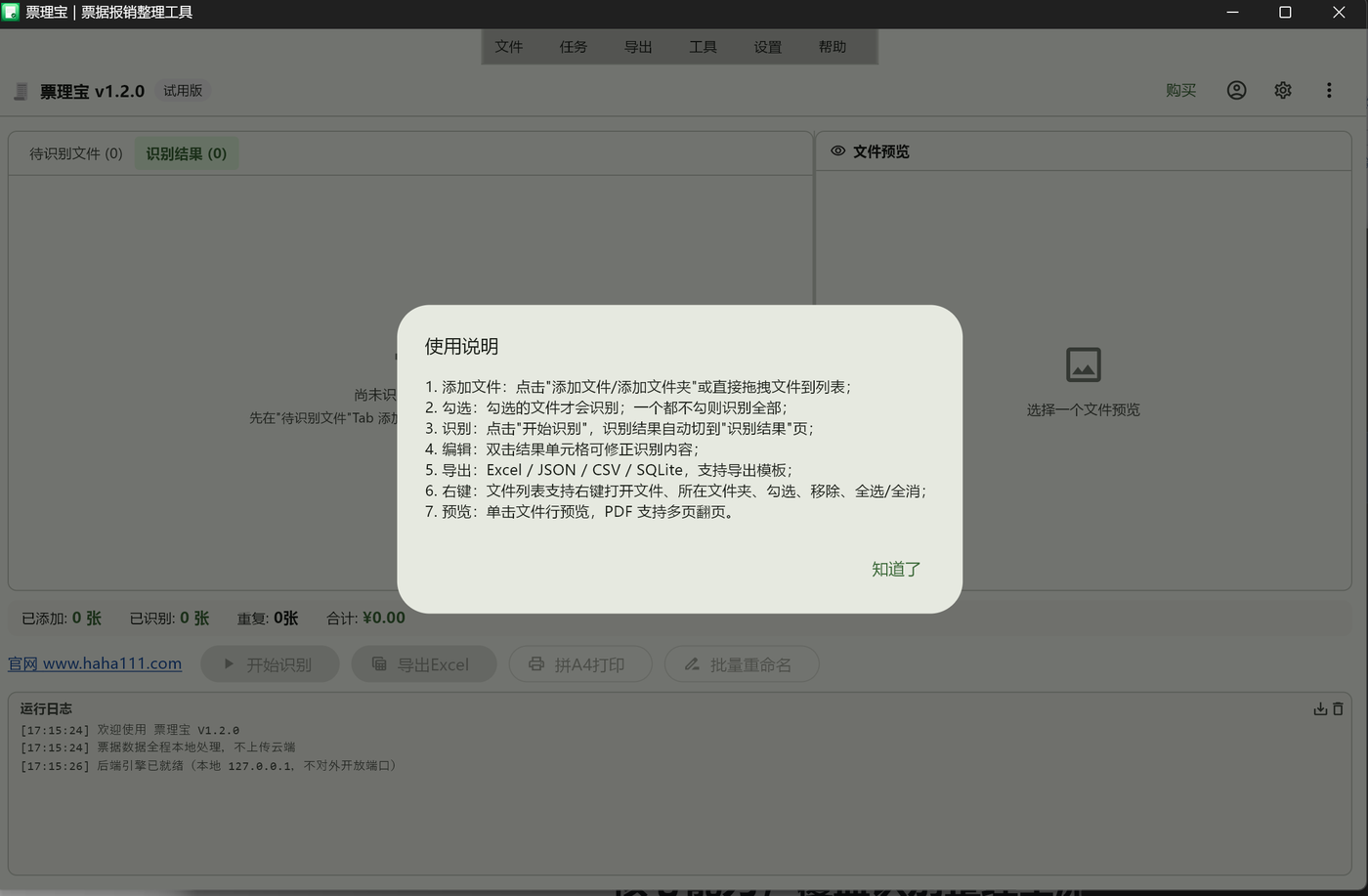
- 添加文件:点击“添加文件/添加文件夹”或直接拖拽文件到列表;
- 勾选:勾选的文件才会识别;一个都不勾则识别全部;
- 识别:点击“开始识别”,识别结果自动切到“识别结果”页;
- 编辑:双击结果单元格可修正识别内容;
- 导出:Excel / JSON / CSV / SQLite,支持导出模板;
- 右键:文件列表支持右键打开文件、所在文件夹、勾选、移除、全选/全消;
- 预览:单击文件行预览,PDF 支持多页翻页。
阅读后点击 知道了 关闭。
6.8 检查更新
入口:。软件在引擎就绪后也会自动静默检查一次——发现新版本才弹窗,“已是最新”不打扰。
操作步骤(手动检查)
- 点击 。
- 已是最新:弹窗提示 “当前已是最新版本(客户端 v1.2.0)。”,点击 确定 关闭。
- 有更新:弹出 “发现更新”,显示 “客户端 v1.2.0 → v新版本” 与更新说明(changelog),若识别引擎也有新版会同时显示 “识别引擎 可更新至 vX(约 N MB)”。
- 更新客户端:点击 立即更新,出现 “正在下载更新包” 进度框(显示“已下载 x.x MB / y.y MB”)。完成后弹出 “正在自动更新”:“更新包下载完成,软件将自动关闭并完成升级,随后自动重新启动…”,之后全程自动完成,无需手动操作。下载失败提示 “更新包下载失败,请检查网络后重试,或到官网手动下载。”
- 只更新引擎:点击 仅更新引擎 / 更新引擎,出现 “正在更新识别引擎” 进度框,完成后提示 “识别引擎已更新完成。”(失败提示 “识别引擎更新失败,请检查网络后重试。”)。
- 暂不更新:点击 稍后再说。强制更新时该按钮不出现,且弹窗显示 “本次更新为强制更新,必须升级才能继续使用。”
操作:仅更新识别引擎
- 在“发现更新”弹窗中,若只有引擎可更新,直接点击 更新引擎;客户端与引擎都有更新时点击 仅更新引擎。
- 等待 “正在更新识别引擎” 进度完成(软件会先停掉本地引擎再下载覆盖)。
- 完成提示 “识别引擎已更新完成。”,失败提示 “识别引擎更新失败,请检查网络后重试。”,点击 确定 关闭。
票理宝_在线安装版.zip;自动更新异常中断时会弹窗提示该 zip 位置,可手动解压覆盖到程序目录完成兜底升级。7. 设置详解
7.1 打开设置
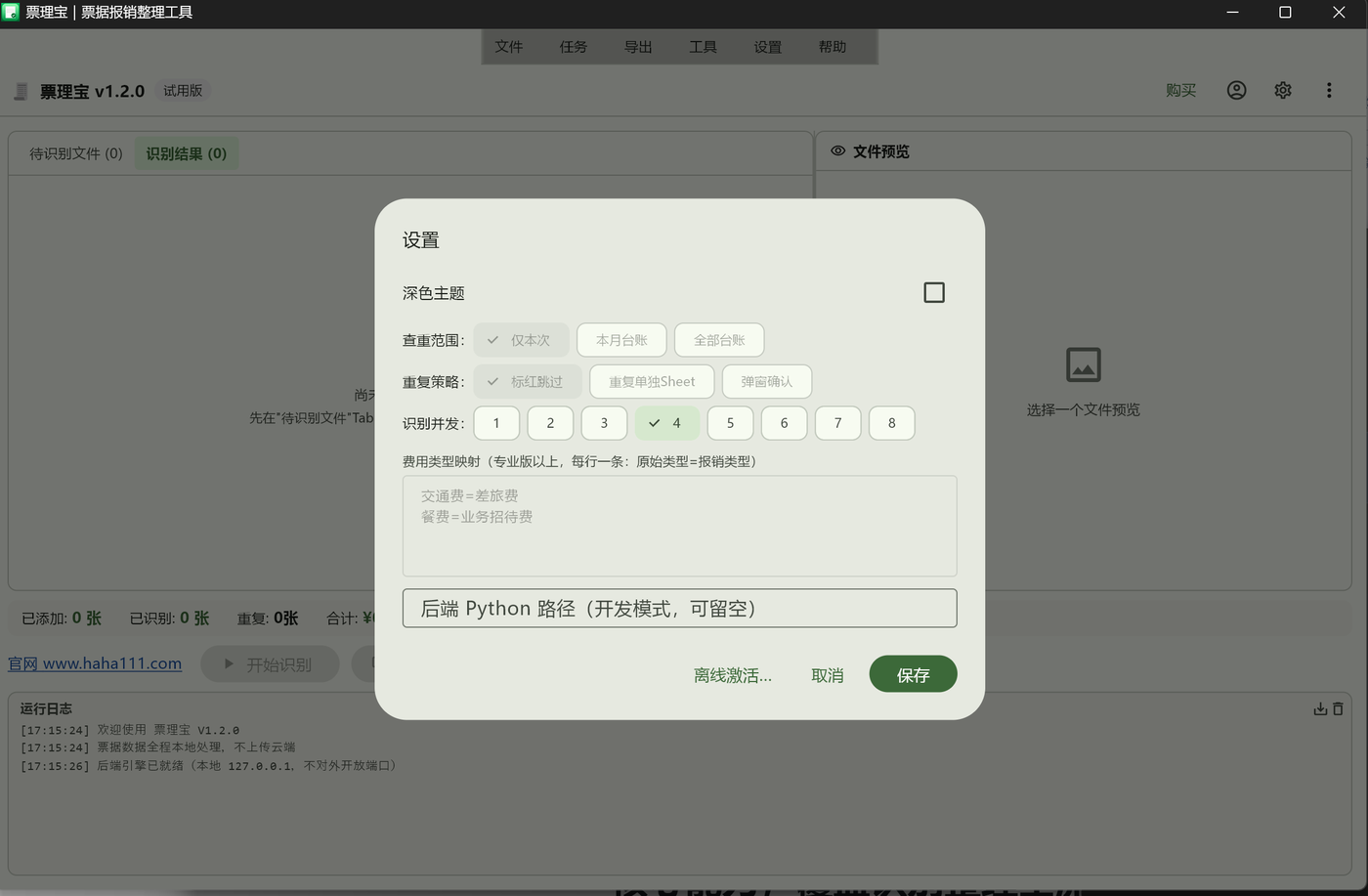
弹窗标题为 “设置”,底部按钮:离线激活…、取消、保存(修改后必须点保存才生效)。
操作:打开与保存设置
- 点击菜单栏 ,或标题栏右侧 ⚙(设置) 图标。
- 逐项修改设置(见 7.2 总表)。
- 点击 保存 使修改生效并持久保存;点击 取消 关闭弹窗(已即时生效的项如深色主题保持现状,其余未保存项还原)。
7.2 设置项总表
| 设置项 | 可选值 | 默认值 | 作用 | 权益 |
|---|---|---|---|---|
| 深色主题 | 开 / 关 | 关 | 切换整窗深浅色界面,立即生效并持久保存 | 通用 |
| 查重范围 | 仅本次 / 本月台账 / 全部台账 | 仅本次 | 重复票据的比对范围:仅当前批次;扩展到本月历史台账;扩展到全部历史台账 | 专业版(免费版置灰,固定“仅本次”) |
| 重复策略 | 标红跳过 / 重复单独Sheet / 弹窗确认 | 标红跳过 | 检出重复票据后的处理:标红保留;重复行单独 Sheet 导出;每次识别后弹窗让用户三选一 | 专业版(免费版置灰,固定“标红跳过”) |
| 识别并发 | 1 / 2 / 3 / 4 / 5 / 6 / 7 / 8 | 3 | 并行 OCR 通道数,每个通道独立加载一份模型;越大越吃内存 | 通用 |
| 费用类型映射 | 多行文本,每行一条 原始类型=报销类型(示例:交通费=差旅费、餐费=业务招待费) |
空 | 识别出的票据类型按映射自动归类为贵司报销科目,写入“费用类型”列与汇总小计 | 专业版 |
| 第三方验真 API | API URL(文本)、API Token(密码框) | 空 | 企业自备服务商接口,供“第三方验真”调用 | 企业版(免费/专业版不显示此区) |
| 多套部门配置 | 部门配置名 + 激活/保存/删除 | 默认(无部门配置) | 为不同部门保存各自的费用类型映射,运行时一键切换(点击 激活 提示 “已激活:部门名”) | 企业版 |
| 后端 Python 路径 | 本机 python.exe 完整路径 | 空 | 开发调试用:指定自定义 Python 解释器运行引擎;正式使用留空即可 | 通用 |
7.3 操作:切换深色主题
- 打开设置弹窗,勾选/取消 深色主题,界面即时切换。
- 点击 保存,主题偏好被记住,下次启动沿用。
7.4 操作:配置查重范围与重复策略专业版
- 打开设置弹窗,在 “查重范围:” 一行点击选择 仅本次 / 本月台账 / 全部台账。
- 在 “重复策略:” 一行点击选择 标红跳过 / 重复单独Sheet / 弹窗确认。
- 点击 保存。下次识别即按新设置执行查重。
7.5 操作:调整识别并发
- 打开设置弹窗,在 “识别并发:” 一行点击数字圆片(1–8)。
- 点击 保存。下一次识别任务生效。
7.6 操作:配置费用类型映射专业版
- 打开设置弹窗,找到 “费用类型映射(专业版以上,每行一条:原始类型=报销类型)” 输入区。
- 每行输入一条映射,等号左侧为票面/识别类型,右侧为贵司报销科目,例如:
交通费=差旅费、餐费=业务招待费。 - 点击 保存。之后识别结果中的“费用类型”列按映射自动填写,Excel 分类汇总亦按映射科目归类;也可在结果表格双击“费用类型”单元格临时改单条。
7.7 操作:企业版 API 与部门配置企业版
- 打开设置弹窗,在 “第三方验真 API(企业版,用户自备服务商地址与 Token)” 下填写 API URL 与 API Token。
- (可选)配置部门:“多套部门配置(企业版,运行时切换)” 的下拉框选择已保存的部门配置后点 激活;或在下拉框旁输入框填写部门配置名(提示:
部门配置名(如 销售部)),点击 保存当前为部门 把当前费用类型映射存为该部门配置(提示 “已保存部门配置:××”);删除 按钮删除当前选中部门。 - 点击 保存 完成全部设置。
7.8 操作:从设置进入离线激活
- 打开设置弹窗,点击左下角 离线激活…。
- 进入“离线激活 / 授权管理”窗口,按 3.5–3.7 节流程激活 / 换机 / 解绑。
8. 常见问题 FAQ
Q1:识别结果不准怎么办?
OCR 存在识别偏差,火车票、机票的识别率约 85%(免责声明原文),其余票种在图像清晰时准确率更高。处理方法:
- 单击结果行,在右侧“文件预览”对照原件。
- 双击错误单元格直接修正(修改会同步保存)。
- 提高原始文件质量:优先使用原始 PDF/OFD 电子发票,截图或拍照件尽量清晰、无遮挡、不歪斜。
- 报销前务必人工核对价税合计、发票号等关键信息。
Q2:免费版 / 试用版有什么限制?
见 3.3 节:每次启动最多解析 5 个文件(额度随提交扣减,重启软件重置)、每个多页文件仅识别前 5 页、查重范围固定“仅本次”、待识别列表不记忆、专业版导出与工具功能置灰。升级专业版后全部解除。
Q3:提示“试用版每次启动最多解析 5 个文件,本次额度已用完”
免费版权益按“软件启动会话”计数,提交识别即扣减额度。
- 关闭软件(窗口关闭或 )。
- 重新打开软件并登录(试用登录即可),额度恢复为 5 个文件。
- 长期不限量使用请购买专业版:点击标题栏 购买 直达官网价格页。
Q4:激活失败怎么办?
- 确认粘贴的激活码完整无误(
PLB1-开头的整串,建议用商家消息中的复制功能)。 - 确认登录密码与激活码配套(商家随码一并提供),区分大小写。
- 确认激活码签发时绑定的设备码与本机当前设备码一致——重新安装系统、更换硬件或执行过“重生成设备码”都会导致设备码变化,需要商家重新签发。
- 提示“激活码已过期”时联系商家重新签发。
- 提示引擎未就绪时,先试用进入主界面,再走 。
Q5:如何换电脑使用?
使用「重生成设备码 + 迁移串」换机(详见 3.7):三次确认后重生成,把迁移串发给商家核对旧激活码后人工签发新码。换机前也可先在旧电脑“解绑”授权。
Q6:弹出“登录冲突,N 秒后将自动退出”
您的账号刚在另一台电脑登录,按授权规则后登录者生效、本机自动退出。若非本人操作请尽快修改账号密码;确需多设备使用请购买多席位授权。
Q7:检查更新没反应 / 一直“已是最新”?
启动时的自动检查为静默模式:网络不可达时静默忽略(保证离线可用),不会弹窗。
- 点击 手动强制检查。
- 若提示“已是最新”,说明当前版本(客户端 v1.2.0)确实无更新。
- 仍无响应时检查网络后重试,或到官网
www.haha111.com手动下载新版覆盖安装。
Q8:首次运行卡在引擎下载 / 下载失败
页面出现红色错误与 重试 按钮时:检查网络(需能访问 www.haha111.com)后点击重试。换网或错峰重试通常可解决。
Q9:启动后提示“后端服务异常,请重启软件”
本地识别引擎未能启动(端口占用、安全软件拦截等)。
- 在弹窗中点击 确定,关闭软件重新打开,一般即可恢复。
- 反复出现时检查杀毒/安全软件是否拦截程序目录内的引擎进程,将其加入信任名单。
- 仍无法解决:在日志面板点击“日志另存为…”导出
piaolibao_log_*.txt,到官网联系客服页反馈。
Q10:识别中途想停止?
进度条右侧有 取消 按钮,点击即中止当前任务(阶段显示“已取消”),已完成的文件结果不保留,需重新发起识别。
Q11:导出按钮是灰的?
两种原因:① 尚无识别结果——先完成一次识别(提示原文“请先识别票据”);② 使用的是 JSON/CSV/SQLite 导出、拼版、重命名、台账检索等专业版功能——免费/试用版权益下置灰,激活后可用。
Q12:重装系统 / 重生成设备码后旧激活码失效
设备码变化后旧激活码无法通过校验,属正常防复制机制。
- 打开登录窗口“离线激活”页,复制当前本机设备码。
- 如需提供旧码佐证,点击 历史设备码(N个),复制对应的旧设备码。
- 联系商家说明情况,由商家重新签发激活码后正常激活。
9. 附录
9.1 免责声明(软件“关于”及导出弹窗原文)
9.2 开源组件声明(软件“关于”原文)
本软件使用了以下开源库,均遵守各自开源许可协议:
| 组件 | 在本软件中的用途 |
|---|---|
| PaddleOCR | 票据图像文字识别主引擎 |
| Tesseract OCR | 辅助 OCR 引擎 |
| ofdbox | OFD 版式文件解析 |
| PyMuPDF | PDF 渲染、预览与拼版处理 |
| openpyxl | Excel 台账文件生成 |
9.3 联系客服
- 官网:
www.haha111.com(主界面左下角也有可直接点击的“官网 www.haha111.com”链接)。 - 客服入口:官网联系客服页(
www.haha111.com/about#contact),页面提供微信客服二维码与邮件联系方式。 - 购买与价格:
www.haha111.com/pricing/plb(软件内 购买 按钮直达)。 - 报障建议:先在主界面日志面板点击“日志另存为…”导出
piaolibao_log_*.txt一并发送,便于快速定位。
操作:获取客服支持
- 先在主界面日志面板点击“日志另存为…”,导出
piaolibao_log_*.txt。 - 打开官网联系客服页
www.haha111.com/about#contact,扫描微信客服二维码或按页面提供的邮件方式联系。 - 反馈时附上日志文件、问题现象截图及购买的激活码信息(注意不要泄露登录密码)。
9.4 数据与隐私说明
- 票据文件与识别结果仅存于本机,识别过程不对外开放网络端口。
- 本机保存的账号密码、离线登录密码均为加密存储,不落明文。
- “记住账号密码”“记住登录密码”可通过取消勾选并重新登录来清除本地记录。
- 设置、待识别列表(专业版)、历史台账(专业版)等保存在系统用户配置目录下,卸载前如需保留台账请自行备份。
10. 版本权益对照表
软件内权益徽标:免费版 / 试用版 专业版 企业版(企业版包含专业版全部权益)。
| 功能 / 权益 | 免费版(试用) | 专业版 | 企业版 |
|---|---|---|---|
| 票据识别(PDF/OFD/图片)与结果编辑 | ✅(每次启动 5 个文件、每文件前 5 页) | ✅ 不限 | ✅ 不限 |
| 导出 Excel 台账 | ✅ 基础导出(全字段默认,选项置灰) | ✅ 自定义字段 / 模板 / 汇总小计 / 脱敏 / 重复单独 Sheet | ✅ |
| 导出 JSON / CSV / SQLite | — | ✅ | ✅ |
| 查重范围扩展(本月台账 / 全部台账) | 仅本次 | ✅ | ✅ |
| 重复处理策略(单独 Sheet / 弹窗确认) | 固定标红跳过 | ✅ | ✅ |
| 费用类型映射 | — | ✅ | ✅(另支持多套部门配置切换) |
| 拼 A4 打印(A4 拼版) | — | ✅ | ✅ |
| 批量重命名 | — | ✅ | ✅ |
| 历史台账检索(SQLite 台账) | — | ✅ | ✅ |
| 待识别列表记忆(重启保留) | — | ✅ | ✅ |
| 第三方验真(自备 API) | — | — | ✅ |
| 多套部门配置(运行时切换) | — | — | ✅ |