使 用 手 册
CAD图析宝
版本 V1.2.0
1. 软件简介
1.1 软件定位
CAD图析宝(版本 V1.2.0)是一款运行于 Windows 的图纸数据提取软件:对 DXF 图纸原生解析,对 DWG 图纸经 ODA FileConverter 自动转换为 DXF 后解析,对 PDF 工程图纸采用本地 OCR(PaddleOCR 引擎)识别,实现图框/标题栏信息自动识别、BOM 明细栏(表格)提取、结果批量导出与按图号重命名归档,并可一键导出 Excel 台账。
1.2 主要功能一览
| 功能模块 | 说明 |
|---|---|
| 图纸解析 | 支持 DXF / DWG / PDF 三种格式;标题栏支持属性块与区域文本,无属性块图纸自动回退全图匹配;PDF 矢量文本优先直接提取,乱码、文字转曲、扫描件自动降级本地 OCR(无需联网)。 |
| BOM 明细提取 | 无模板自动搜索 BOM 表头;支持无表头表格自动分栏并按内容特征命名;钢筋符号 Φ 自动还原(如 440→4Φ40、10@100→Φ10@100)、材料字典归一、无关字段自动过滤。 |
| 模板系统 | 四类模板:DXF 标题栏 / DXF BOM / PDF 标题栏 / PDF BOM,均可在预览图中框选区域一键生成;同义词库扩展字段叫法识别;多模板按优先级自动回退。 |
| 结果导出 | Excel / CSV / JSON / SQLite / 拆分导出 Excel / 按自有 Excel 模板导出(支持「参考单价 + 估算金额」报价列)。 |
| 批量归档 | 任务完成后自动复制成功文件、隔离失败文件、按图号重命名源文件。 |
| 高级能力 | 热文件夹监听、CLI 命令行批处理、AI 智能校验与 AI 生成模板、断点续跑、哈希缓存、局域网共享模板库、台账清单导入。 |
1.3 运行环境
| 项目 | 要求 |
|---|---|
| 操作系统 | Windows 10 / Windows 11 |
| 主程序 | tuxibao_client.exe,窗口默认 1200 × 780,最小 960 × 680 |
| 识别引擎 | tuxibao_core.exe(本地 Python 引擎 + OCR 模型,约 450MB,在线安装版首次运行自动下载) |
| DWG 支持 | 需 ODA FileConverter(未配置时软件自动检测;可从 www.opendesign.com 下载安装) |
1.4 数据安全与联网说明
软件登录页明确提示:「仅授权验证联网,图纸数据全程本地处理,不上传云端」。仅登录授权与 AI 功能联网;图纸解析、OCR、导出全部在本机完成,数据不出电脑。AI 功能仅在您主动开启并配置了 AI 服务地址后,才会把识别出的文本发送到您自己配置的服务商接口。
1.5 版本与权益
软件以版本徽标区分权益,徽标显示在主界面标题栏软件名右侧,取值为:试用版 / 免费版 / 专业版 / 企业版。试用登录(免联网)即「试用版」权益;联网账号登录成功即「专业版」权益;离线激活码可对应「专业版」或「企业版」(激活码内含版权益)。
试用版(免费)权益与限制(以代码为准)
| 限制项 | 具体数值 / 提示文字 |
|---|---|
| 每次启动解析文件数 | 最多 2 个。超出时提示「试用版每次启动最多解析 2 个文件,本次额度已用完。要继续测试请关闭软件重新打开;升级正式版不限。」(重启软件后额度恢复) |
| 导出格式 | 仅支持导出 Excel,且每次最多导出 20 条记录。提示「试用版仅支持导出 Excel,升级正式版解锁 CSV / JSON / SQLite / 拆分导出。」 |
| 暂停 / 继续 | 不可用,提示「暂停/继续为正式版功能。」(停止任务可用) |
| 断点续跑 | 不可用,提示「断点续跑为正式版功能。试用版每次启动最多解析 2 个文件,要继续测试请重新添加文件。」 |
| AI 功能 | 可试用,累计上限 10 次。用尽后提示「试用版 AI 功能 10 次上限已用完,升级正式版继续使用。」 |
| BOM 明细栏解析 | 可勾选使用,勾选时日志提示「试用版可使用 BOM 明细栏解析;每次启动最多解析 2 个文件」 |
升级正式版可解锁(升级弹窗原文)
每次启动不限解析文件数量 · 导出 CSV / JSON / SQLite / 拆分导出 Excel · 导入台账清单 · DWG 文件 ODA 转换 · CLI 命令行批处理 · 热文件夹监听 · 断点续跑、哈希缓存、暂停继续 · AI 智能校验 · 浮动网络许可
点击软件内任意「购买」按钮(登录窗口、标题栏、升级弹窗中均有)会打开官网价格页 https://www.haha111.com/pricing/txb。
2. 安装与启动
2.1 下载与安装
入口位置:官网 www.haha111.com → 下载 CAD图析宝 安装包(在线安装版 / 离线完整版两种形态)。
操作步骤:
- 访问官网 www.haha111.com,下载 CAD图析宝 安装包。
- 解压/安装到任意本地目录(在线安装版初始包较小,离线完整版自带识别引擎)。
- 双击 tuxibao_client.exe 运行软件。
两种安装包的差别:在线安装包不含识别引擎(OCR + Python 运行时 + 模型,约 450MB),首次运行时自动从服务器下载安装;离线完整包自带引擎,不会出现下载流程。
2.2 桌面快捷方式自动创建
功能说明:软件每次启动时会自动检查桌面是否存在快捷方式,没有则在桌面创建「CAD图析宝」快捷方式。
操作步骤:
- 首次运行软件后,若桌面快捷方式为本次启动新建,会自动弹出对话框「桌面快捷方式已创建」,内容为「已在桌面创建「CAD图析宝」快捷方式,下次运行该快捷方式即可启动程序。」。
- 点击「知道了」关闭对话框。
- 以后双击桌面「CAD图析宝」图标即可直接启动。
2.3 首次启动:自动下载识别引擎(在线安装版)
入口位置:在线安装版首次运行时全屏显示,无需手动操作。
操作步骤:
- 首次运行软件,界面显示「首次运行:正在安装识别引擎」,并提示「仅首次运行需要下载(约 450MB),之后不再重复;请保持网络畅通」。
- 等待下载,界面实时显示「已下载 X MB / Y MB(Z%)」。
- 下载完成后自动进入「正在解压安装…」阶段。
- 安装完成后自动进入登录窗口。
若下载失败,页面会显示错误原因并提供「重试」按钮,点击重试即可。常见的失败原因提示包括「网络连接异常,请检查网络后重试」「引擎包大小校验失败,请检查网络后重试」「引擎包完整性校验失败,请检查网络后重试」。
2.4 资源管理器右键菜单启动(可选)
功能说明:注册后,可在资源管理器中右键图纸文件/文件夹,选择「CAD图析宝解析」,软件启动后自动把该路径加入任务列表(日志显示「右键菜单导入:路径」)。
操作步骤:
- 启动软件,进入主界面。
- 点击菜单「设置 → 注册资源管理器右键菜单」。
- 提示「右键菜单已注册(资源管理器文件夹右键可见)」即成功,无需管理员权限。
- 此后在资源管理器中右键图纸或文件夹 →「CAD图析宝解析」,软件会自动导入并加入任务列表。
- 如需取消,点击菜单「设置 → 移除资源管理器右键菜单」,提示「右键菜单已移除」。
3. 登录与激活
3.1 登录窗口总览
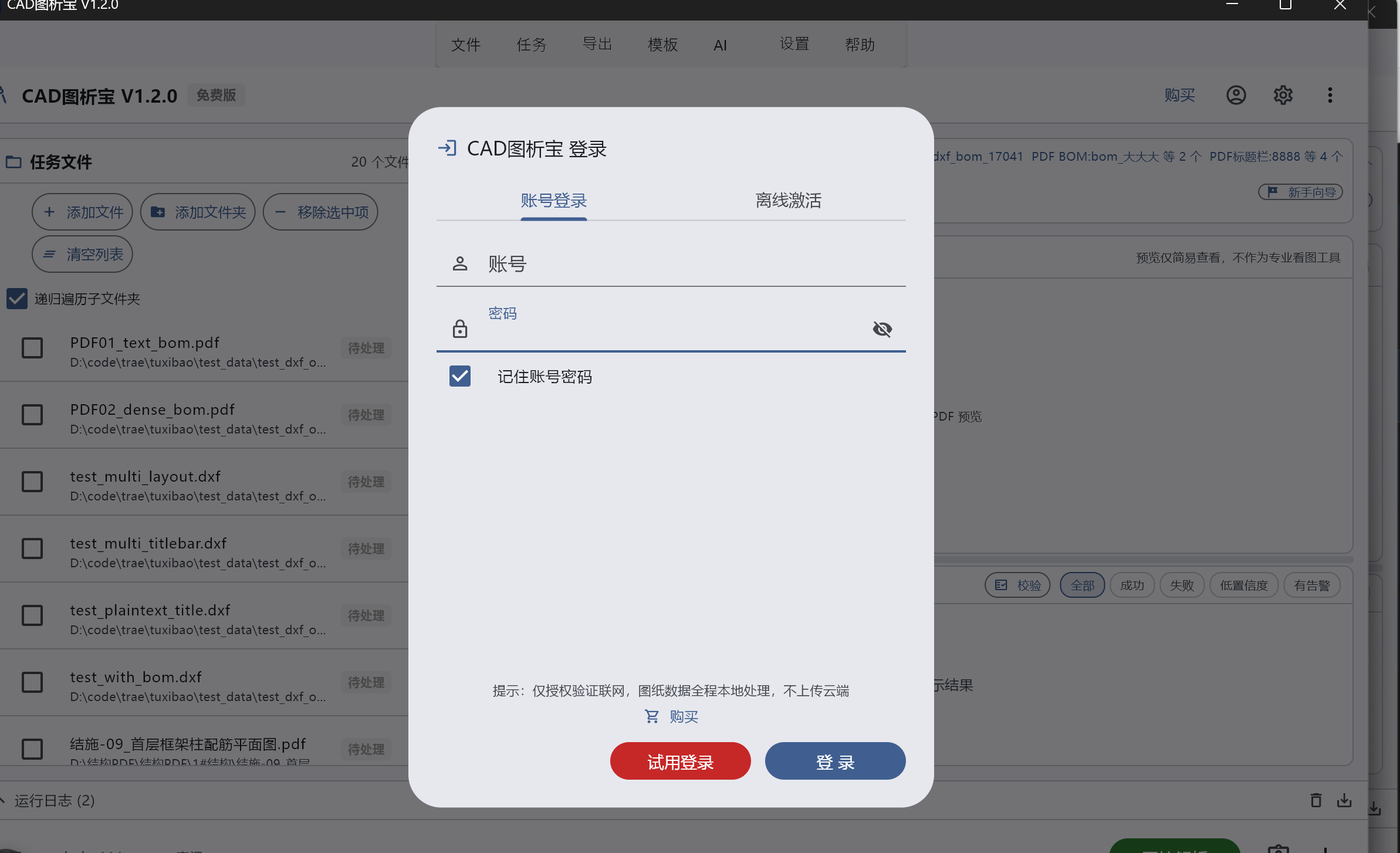
软件窗口标题为「CAD图析宝 登录」,含两个标签页:「账号登录」与「离线激活」。无离线授权时,每次启动软件都必须登录(试用或正式)。登录窗口不可点击遮罩关闭,必须完成登录才能进入主界面。
| 控件 / 按钮 | 说明 |
|---|---|
| 账号登录 标签 | 账号密码联网登录(正式版权益) |
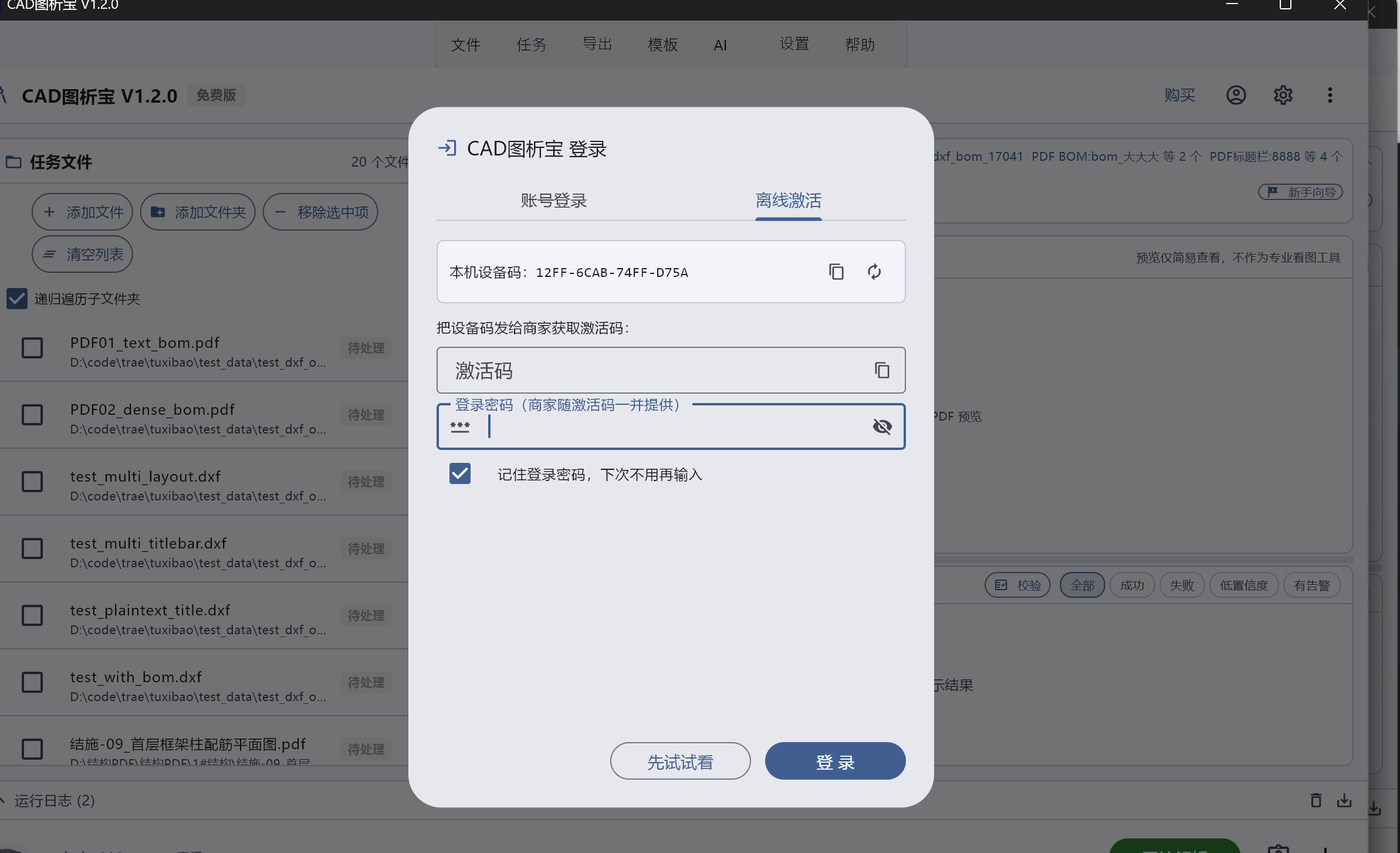
| 离线激活 标签 | 凭商家激活码 + 登录密码离线解锁正式版 |
| 试用登录(红色按钮) | 免联网,以免费版权益直接进入 |
| 登 录 | 执行账号登录或离线激活 |
| 购买 | 打开官网价格页 |
| 先试试看(离线激活页) | 等同试用登录 |
3.2 账号登录
入口位置:启动软件 →「账号登录」标签页。
操作步骤:
- 在「账号」输入框输入账号。
- 在「密码」输入框输入密码(可点击右侧眼睛图标切换明文/密文显示)。
- 按需勾选「记住账号密码」(默认勾选;勾选后账号与密码加密保存在本机,下次自动回填;取消勾选则清除本地记录)。
- 点击「登 录」按钮。
- 登录成功后自动进入主界面;失败时窗口内显示红色错误信息。
常见错误提示(原文):
| 提示 | 原因 |
|---|---|
| 请输入账号和密码 | 账号或密码输入框为空 |
| 用户名或密码不匹配 | 账号或密码错误 |
| 网络异常,请检查网络连接 | 无法连接授权服务器 |
| 授权已过期(附购买时间 / 授权使用时间) | 账号授权到期,需续费 |
3.3 试用登录
操作步骤:
- 在登录窗口点击红色「试用登录」按钮(或离线激活页的「先试试看」)。
- 免联网直接以免费版权益进入主界面,标题栏徽标显示「试用版」。
试用版权益与限制见第 1.5 节。
3.4 离线激活(完整流程)
入口位置:启动软件 →「离线激活」标签页;或主界面菜单「帮助 → 激活」。
功能说明:激活码是商家签发的加密串(TXB1- 开头),内含授权起止日期与登录密码,并绑定本机设备码。离线激活全程不需要联网。
操作步骤:
- 切换到「离线激活」标签页,页面顶部显示「本机设备码」(格式 XXXX-XXXX-XXXX-XXXX)。
- 点击设备码右侧的复制图标(悬浮提示「复制设备码」),提示「设备码已复制」。
- 把设备码发给商家获取激活码(页面提示原文:「把设备码发给商家获取激活码:」)。
- 在「激活码」输入框粘贴商家提供的激活码(输入框示例格式
TXB1-XXXXXXXXXXXXXXXXXXXXXXXX;右侧复制图标可复制已输入的激活码)。 - 在「登录密码(商家随激活码一并提供)」输入框输入商家提供的登录密码。
- 按需勾选「记住登录密码,下次不用再输入」(密码加密保存在本机,下次自动回填)。
- 点击「登 录」按钮完成激活,进入主界面,标题栏徽标按激活码类型显示「专业版」或「企业版」。
- 激活成功后,本次激活码会被加密保存在本机,下次启动自动回填并自动切到「离线激活」页。
错误提示(原文):
| 提示 | 原因 |
|---|---|
| 请输入激活码 / 请输入登录密码(商家随激活码一并提供) | 输入框为空 |
| 激活码与本机设备码不匹配,请核对发给商家的设备码无误(若刚重新生成过设备码,请把迁移串发给商家重新签发) | 设备码不一致 |
| 登录密码不正确(还可尝试 N 次,超后将临时锁定 10 分钟) | 密码错误(错 5 次锁定 10 分钟) |
| 登录密码错误次数过多,已临时锁定 10 分钟 / 已临时锁定,请约 N 分钟后再试 | 触发防暴力枚举锁定 |
| 授权期尚未开始(开始日期 XXXX-XX-XX),请核对电脑日期是否正确 | 早于激活码起始日 |
| 系统时间异常(检测到时间回拨),请校正电脑日期后再试 | 检测到系统时间回拨超 48 小时 |
| 激活码已过期:XXXX-XX-XX | 超过授权有效期 |
3.5 重生成设备码(换机 / 防复制)
入口位置:登录窗口「离线激活」标签页 → 本机设备码右侧的刷新图标(悬浮提示「重生成设备码(换机/防复制,需三次确认)」)。
功能说明:重新生成设备码后,本机当前激活码将立即失效,需商家重新签发。重生成的旧设备码可在「历史设备码」中查看,并生成迁移串供商家核对签发新码。
操作步骤:
- 点击「重生成设备码」图标,依次弹出三次确认框(原文):
- 确认 1/3:「重新生成设备码后,本机当前激活码将立即失效,需要商家重新签发才能继续使用。确定继续吗?(确认 1/3)」
- 确认 2/3:「再次提醒:旧的激活码在本机将无法登录!确定要重生成设备码吗?(确认 2/3)」
- 确认 3/3:「最后一次确认:确定继续?(确认 3/3)」
- 三次均点击「继续」/「确定重生成」后,设备码更新,页面提示「设备码已重生成,迁移串已复制到剪贴板。请把下方迁移串发给商家,核对旧激活码后人工签发新码」。
- 把迁移串(页面下方的单行展示框内内容)发给商家。若剪贴板被后续操作覆盖,可点击展示框右侧复制图标(悬浮提示「复制迁移串」)重新复制。
- 商家核对旧激活码后人工签发新激活码,用新激活码 + 登录密码完成离线激活。
旧设备码会追加记录到 %APPDATA%\CAD图析宝\device_regen.log(内容:时间、旧设备码、新设备码)。
3.6 历史设备码
功能说明:重生成设备码前的旧码全部保留(最新在前),发给商家核对换机真实性时可能需要。
操作步骤:
- 当本机存在历史设备码时,「离线激活」页右下角出现「历史设备码(N个)」按钮,点击打开「本机设备码历史(新 → 旧)」窗口。
- 列表首行为「当前(最新生成)」,其余标注「旧设备码」。
- 点击每行右侧复制图标可复制对应设备码(提示「已复制:XXXX-…」)。
- 点击「关闭」退出。
3.7 授权过期
操作步骤:
- 账号登录或离线激活时若授权已过期,会弹出「授权已过期」对话框,显示「购买时间: …」「授权使用时间: …」。
- 点击「确定」(对话框 10 秒后也会自动关闭),返回登录窗口。
- 联系商家续费后重新登录 / 激活。
主界面菜单「帮助 → 激活」可随时重新打开登录窗口(含离线激活页);标题栏「⋮ → 账号信息」可查看账号、版本、有效期至、授权状态与本机设备码。
3.8 设备互踢(多设备登录冲突)
功能说明:账号登录成功后,软件每 20 秒检查一次是否在其他设备登录。检测到冲突时弹出不可关闭的「登录冲突」对话框:「检测到另一台设备正在使用该账号登录,N 秒后将自动退出!」,10 秒倒计时结束后软件自动退出。
3.9 退出登录
操作步骤:
- 点击主界面标题栏右侧「⋮」(更多)按钮。
- 选择「退出登录」。
- 软件立即重新弹出登录窗口;若取消登录,状态栏提示「未登录,部分功能不可用」。
4. 主界面导览
4.1 整体布局
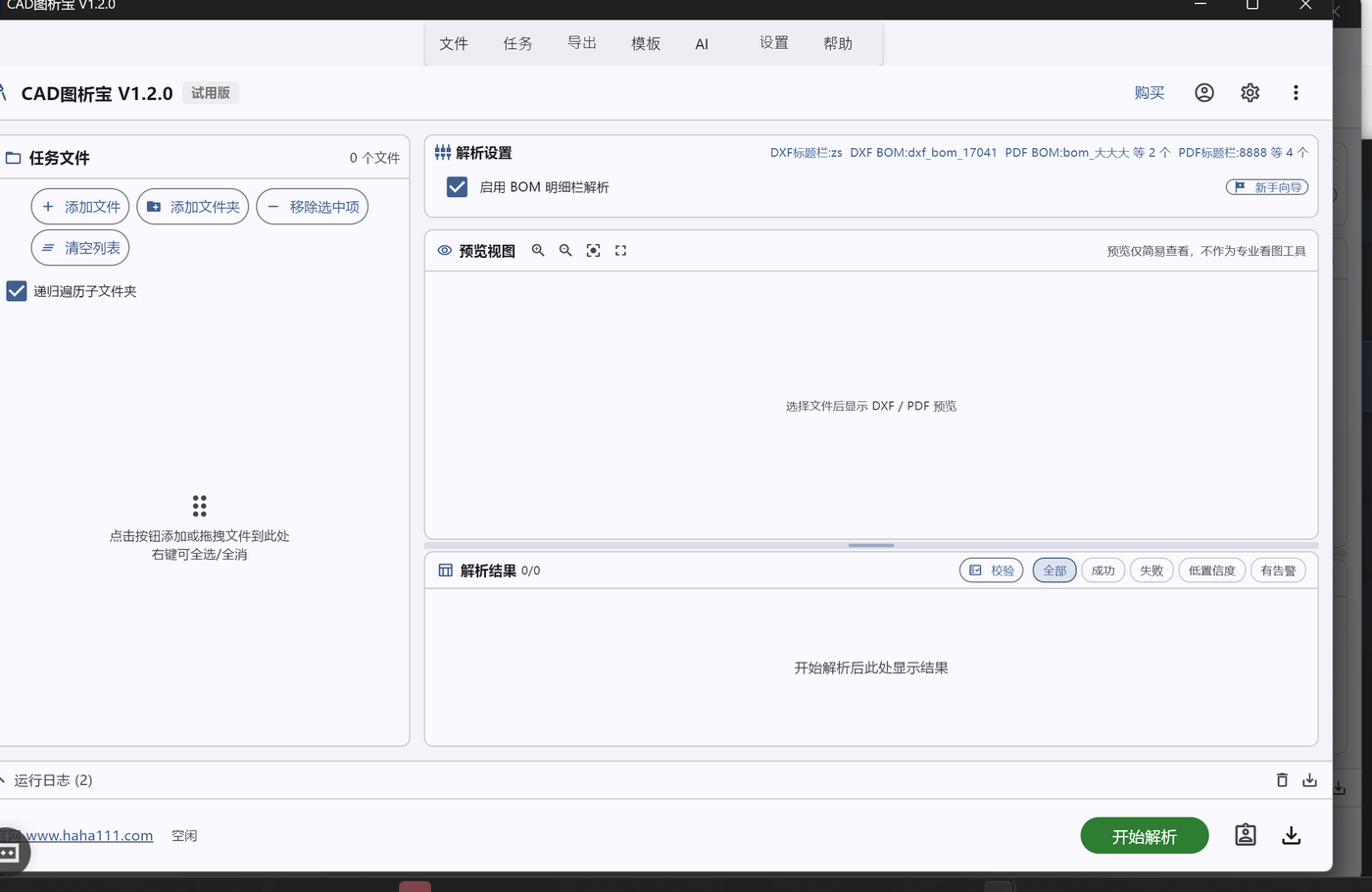
主界面自上而下依次为:菜单栏 → 标题栏 → 左侧「任务文件」区 + 右侧(解析设置区 / 预览视图 / 解析结果表)→ 运行日志面板 → 状态栏。预览视图与解析结果表之间有一条可拖动的分隔条,可上下调整两区高度。
4.2 菜单栏(逐菜单逐项)
「文件」菜单
| 菜单项 | 功能 |
|---|---|
| 添加文件 | 弹出文件选择框,可多选 DXF / DWG / PDF 文件加入任务列表 |
| 添加文件夹 | 选择文件夹,按「递归遍历子文件夹」设置扫描其中的图纸文件 |
| 清空列表 | 清空任务文件列表 |
| 退出 | 退出软件 |
「任务」菜单
| 菜单项 | 功能 |
|---|---|
| 开始解析 | 提交解析任务(同状态栏「开始解析」按钮) |
| 暂停任务 / 继续任务 | 暂停或继续当前全部任务(正式版;无任务时提示「当前没有正在运行的任务」)正式版 |
| 停止任务 | 向全部运行中的任务发送停止指令(日志:「已发送停止指令,等待任务终止...」) |
| 断点续跑... | 查看并恢复未完成任务快照(正式版)正式版 |
| 校验数据 | 对最近一次解析结果执行字段复查,日志显示「校验完成,告警 N 处」 |
「导出」菜单
| 菜单项 | 功能 |
|---|---|
| 导出 Excel | 导出普通 Excel(所有版本可用,试用版限 20 条) |
| 按 Excel 模板导出...(正式版) | 套用自有 Excel 模板导出正式版 |
| 导出 CSV(正式版) | 导出 CSV 文件正式版 |
| 导出 JSON(正式版) | 导出 JSON 文件正式版 |
| 导出 SQLite(正式版) | 导出 SQLite 数据库(.db)正式版 |
| 拆分导出 Excel(正式版)... | 按字段值拆分为多个 Excel 文件正式版 |
「模板」菜单
| 菜单项 | 功能 |
|---|---|
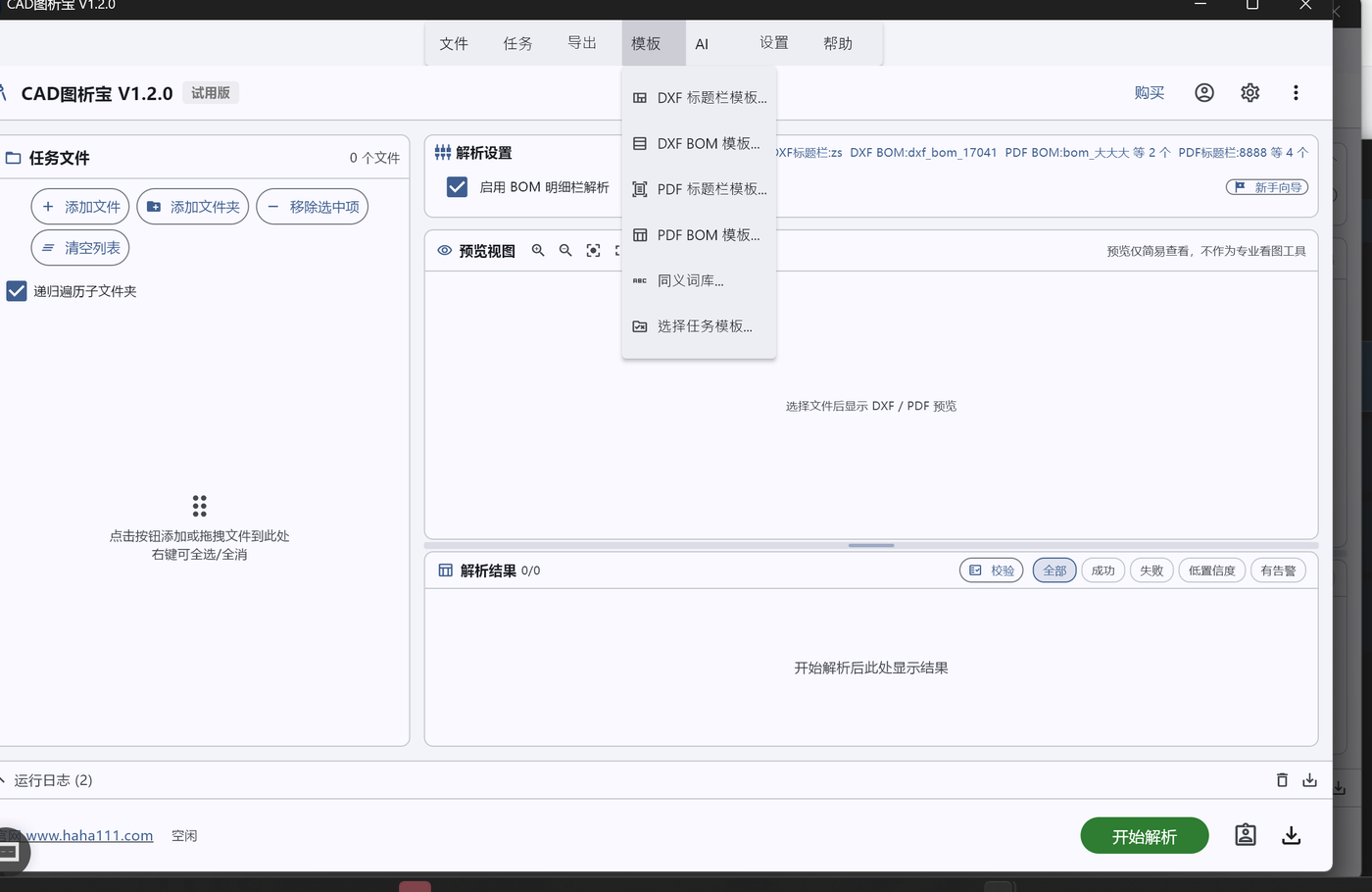
| DXF 标题栏模板... | 打开「DXF 标题栏模板管理」对话框 |
| DXF BOM 模板... | 打开「DXF BOM 模板管理」对话框 |
| PDF 标题栏模板... | 打开「PDF 标题栏模板管理」对话框(支持从预览框选) |
| PDF BOM 模板... | 打开「PDF BOM 模板管理」对话框(支持从预览框选) |
| 同义词库... | 打开「同义词库管理」对话框 |
| 选择任务模板... | 多选 + 排序各类模板,作为解析任务的模板优先级 |
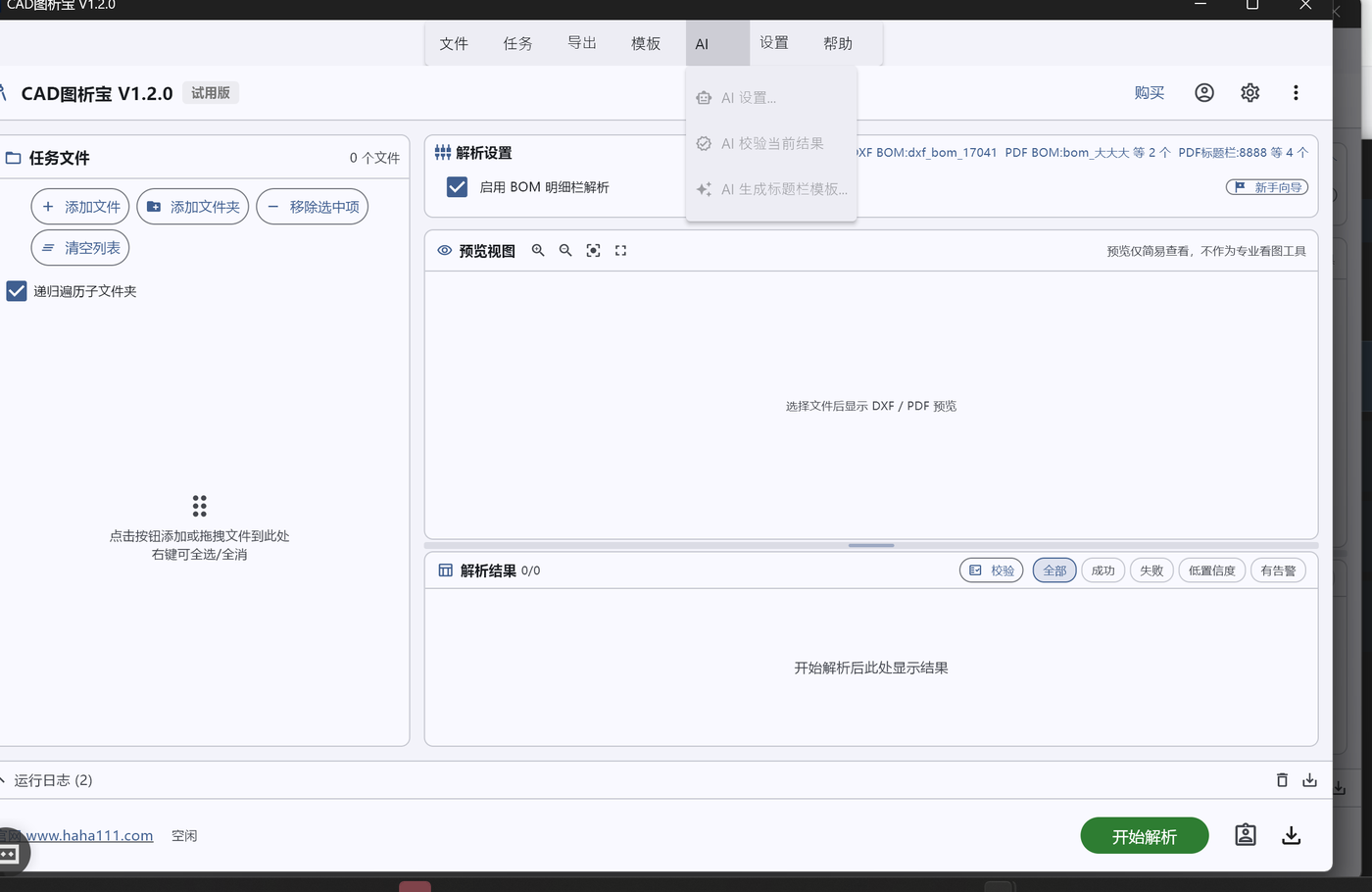
「AI」菜单(均为正式版功能)
| 菜单项 | 功能 |
|---|---|
| AI 设置... | 配置 API Key、接口地址、模型名称并测试连接正式版 |
| AI 校验当前结果 | 调用 AI 对最近一次解析结果复核,列出疑似问题正式版 |
| AI 生成标题栏模板... | 粘贴标题栏文字,AI 自动生成字段映射模板正式版 |
「设置」菜单
| 菜单项 | 功能 |
|---|---|
| 全局设置... | 打开全局设置对话框(界面/解析/ODA/OCR/高级 五个标签页,见第 9 章) |
| 热文件夹监听... | 配置并启动热文件夹自动解析(正式版)正式版 |
| 任务完成后动作... | 配置解析完成后的自动归档动作(正式版)正式版 |
| 打开模板目录 | 在资源管理器中打开模板存放目录 |
| 局域网共享模板库设置... | 配置团队共享模板目录(正式版)正式版 |
| 注册资源管理器右键菜单 | 在资源管理器右键菜单中加入「CAD图析宝解析」 |
| 移除资源管理器右键菜单 | 移除资源管理器右键菜单 |
| 新手向导... | 打开七步新手向导 |
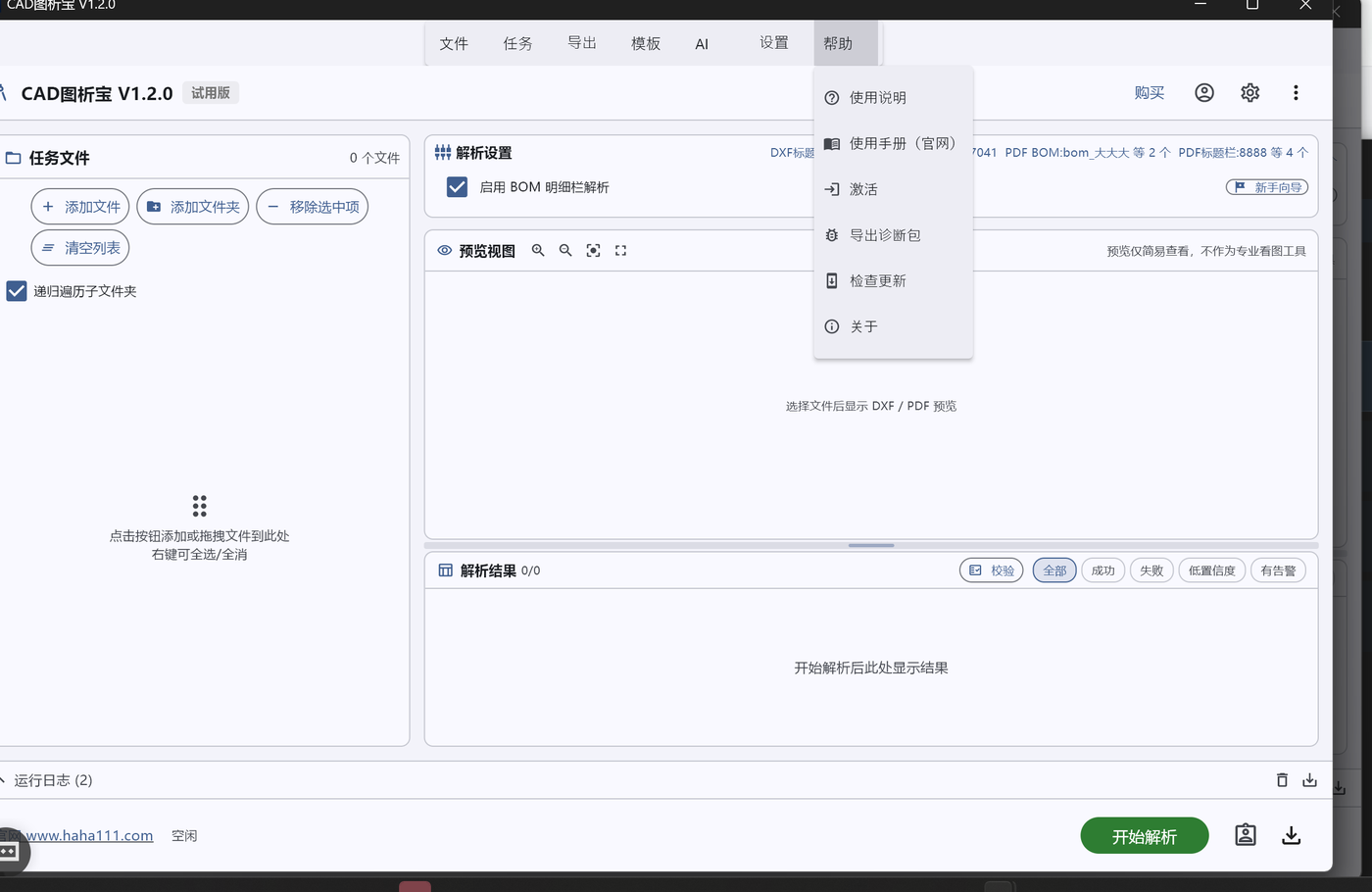
「帮助」菜单
| 菜单项 | 功能 |
|---|---|
| 使用说明 | 弹出内置快速上手说明(快速上手 / 支持的图纸格式 / 模板系统 / 解析与任务管理 / BOM 明细提取 / 结果导出 / 更多能力 / 数据安全 / 常见问题) |
| 激活 | 打开登录窗口(含离线激活页) |
| 导出诊断包 | 打包日志与运行信息为 zip,供技术支持分析(见 8.6 节) |
| 检查更新 | 手动检查客户端与识别引擎更新(见 8.7 节) |
| 关于 | 显示「CAD图析宝 V1.2.0」、软件简介与官网 www.haha111.com |
4.3 标题栏
标题栏位于菜单栏下方,左侧显示「CAD图析宝 V1.2.0」及当前版本徽标(试用版/免费版/专业版/企业版,正式版权益为绿色徽标);右侧按钮:
| 按钮 | 功能 |
|---|---|
| 购买 | 打开官网价格页 |
| 账号信息(人形图标) | 弹出「账号信息」对话框:账号、版本、有效期至(无期限显示「永久有效」)、授权状态(试用授权 / 在线授权)、设备码 |
| 设置(齿轮图标) | 打开全局设置对话框 |
| ⋮(更多) | 弹出菜单:升级正式版(仅试用/免费版显示)、历史记录(查看未完成任务快照,即断点续跑列表)、退出登录 |
4.4 「任务文件」区(左侧)
功能说明:管理待解析的图纸文件列表。标题行右侧显示「N 个文件」。
按钮与操作:
| 按钮 / 控件 | 功能 |
|---|---|
| 添加文件 | 多选添加 DXF / DWG / PDF 文件 |
| 添加文件夹 | 添加整个文件夹(受「递归遍历子文件夹」勾选影响) |
| 移除选中项 | 移除所有勾选的文件(按钮上显示勾选数量,如「移除选中项(3)」) |
| 清空列表 | 清空全部文件 |
| 递归遍历子文件夹(勾选框) | 勾选后添加文件夹时包含所有子文件夹中的图纸 |
| 拖拽导入 | 把 DXF / DWG / PDF 文件或文件夹直接拖入面板(拖入时边框高亮) |
右键菜单:
- 在文件行上右键:「打开」「所在文件夹」「勾选此项」「取消此项」「移除此项」「全选」「全消」。
- 在列表空白处右键:「全选」「全消」「清空列表」。
文件状态徽标:待处理(灰)/ 解析中(橙)/ 完成(绿)/ 缓存(青)/ 失败(红)。
文件列表会自动记忆:重启软件后上次添加的文件列表自动恢复,无需重新添加。单击文件行即可在右侧「预览视图」中显示该图纸预览。
4.5 解析设置区(右侧上方)
| 控件 | 功能 |
|---|---|
| 选择任务模板...(右侧链接文字) | 未选择模板时显示「选择任务模板...」;已选择后显示如「DXF标题栏:xxx PDF标题栏:yyy」,点击可再次打开模板选择对话框 |
| 启用 BOM 明细栏解析(勾选框) | 勾选后解析图纸中的 BOM 明细栏表格;选择状态会被记住 |
| 新手向导(按钮) | 打开新手向导 |
4.6 预览视图(右中)
功能说明:显示当前选中图纸的预览(DXF 简易线框渲染 / PDF 页面图片)。顶部工具栏按钮:放大、缩小、重置视图、全屏显示;右上角提示「预览仅简易查看,不作为专业看图工具」。无内容时显示「选择文件后显示 DXF / PDF 预览」。
鼠标操作:滚轮以鼠标位置为锚点缩放;按住左键拖动平移;双击重置视图;全屏模式下按 Esc 或点击右上角「退出全屏 (Esc)」按钮退出。
DWG 文件预览需要 ODA FileConverter:未配置时会提示「DWG 预览需要 ODA FileConverter。请在「全局设置」中配置路径,或从 https://www.opendesign.com/ 下载安装。」
4.7 解析结果表(右下)
功能说明:标题行显示「解析结果」与「N/M」计数;右上角有「校验」按钮与筛选标签。
筛选标签:全部 / 成功 / 失败 / 低置信度(置信度 < 0.6)/ 有告警。
列:源文件名、页面/布局名称、图号、零件名称、材料、数量、版本、重量、其他识别出的自定义字段、置信度、解析状态(解析成功/解析失败/转换成功/缓存命中)、使用模板(未用模板显示「系统默认」)、失败原因、解析日期、解析时间、源文件路径。
BOM 展开:开启 BOM 解析后,标题栏父行下方出现「BOM 明细(N 项)」行,点击可展开 BOM 子表(序号、各明细字段、置信度、解析状态(正常/告警)、使用模板(无模板显示「无模板自动检测」)、失败原因、源文件路径)。
行操作:单击行 → 预览图中橙色高亮定位该记录来源位置;双击行 → 用系统默认程序打开源文件。
4.8 运行日志面板(底部)
功能说明:可折叠日志面板,标题「运行日志 (N)」。点击标题栏展开/收起(展开时高约 160px)。
| 按钮 | 功能 |
|---|---|
| 清空日志(垃圾桶图标) | 清空当前日志显示 |
| 日志另存为…(保存图标) | 把全部日志(时间+级别+消息)保存为 txt 文件(默认文件名 tuxibao_log_年月日_时分秒.txt) |
日志按级别着色:INFO 普通、WARNING 橙、ERROR 红、DEBUG 灰;支持拖选与右键复制。日志同时写入本机 文档\tuxibao\logs\年月日.log。全局设置中「出错时自动展开日志面板」默认开启,出现错误日志时面板自动展开。
4.9 状态栏(最底部)
| 元素 | 说明 |
|---|---|
| 官网 www.haha111.com | 点击在浏览器打开官网 |
| 进度条 + 状态文字 | 任务运行时显示进度条与阶段文字(如「OCR 识别中(第N/M页)」「已暂停」「解析中(N 个任务并行)...」及百分比);空闲时显示「空闲」 |
| 暂停任务 / 继续任务 | 任务运行中显示(正式版)正式版 |
| 停止任务 | 任务运行中显示 |
| 开始解析(绿色大按钮) | 提交解析任务;运行中变为灰色「解析中...」 |
| 导入台账清单(图标) | 从 Excel 清单批量导入图纸路径任务(正式版)正式版 |
| 导出(下载图标) | 弹出导出菜单:导出普通 Excel / 按 Excel 模板导出... / 导出 CSV / 导出 JSON / 导出 SQLite(正式版)/ 拆分导出 Excel(正式版) |
5. 识别与解析流程
5.1 添加图纸
入口位置(四种):菜单「文件 → 添加文件 / 添加文件夹」;「任务文件」区按钮;拖拽文件到窗口;资源管理器右键「CAD图析宝解析」。
操作步骤:
- 点击「任务文件」区的「添加文件」(可按 Ctrl 多选)或「添加文件夹」。
- 在选择框中选取 DXF / DWG / PDF 图纸(软件仅接受这三种扩展名,其他文件提示「文件已存在或类型不支持」;文件夹无匹配文件时提示「文件夹中未找到匹配的图纸文件」)。
- 文件加入列表后自动去重;添加文件夹时是否包含子文件夹由「递归遍历子文件夹」勾选决定。
- 按需在文件行前勾选/取消勾选;开始解析时若存在勾选文件则只解析勾选的文件,无勾选则解析全部。
5.2 开始解析(完整步骤)
入口位置:状态栏绿色「开始解析」按钮;或菜单「任务 → 开始解析」。
操作步骤:
- 确认任务文件列表已有图纸(否则提示「请先添加待解析的图纸文件」)。
- (可选)在「解析设置区」勾选「启用 BOM 明细栏解析」。
- (可选)点击「选择任务模板...」配置模板优先级。
- 点击「开始解析」。状态栏依次显示「正在检查环境...」→「正在启动计算引擎...」。
- 如含 PDF 文件但未选择 PDF 标题栏模板,会提示「PDF 解析需要先选择 PDF 标题栏模板」并自动弹出模板选择对话框;仍未选择则任务取消(提示「未选择 PDF 标题栏模板,任务已取消」)。
- 在系统保存对话框中选择输出位置(默认文件名
解析结果_年月日_时分秒.xlsx)。未选择则任务取消。 - 任务提交成功后,日志显示「任务 任务N 已提交(ID …),共 X 个文件」,状态栏进入实时进度。
- 解析过程中状态栏动态显示阶段:OCR 识别中(第N/M页)→ 提取表格明细中 → 导出 Excel 中 → 解析完成。
- 完成后弹出「任务完成」对话框,显示总文件、成功、失败、结果记录条数、所用时间与输出路径;同时自动用系统默认程序打开结果表格文件。点击「关 闭」。
- 结果表可查看每条记录;点击行在预览中高亮定位,双击行打开源文件。
首次解析 PDF 且系统未启用虚拟内存(页面文件)时,会弹出「系统内存预检提示」:「检测到系统未启用虚拟内存(页面文件)。处理大幅面图纸时可能出现识别失败或精度下降。建议:右键「此电脑」→属性→高级系统设置→性能设置→高级→虚拟内存,勾选「自动管理所有驱动器的分页文件大小」,重启电脑后生效。仍要继续处理吗?(引擎将自动降低精度尽力识别)」可选「取消」或「继续处理」。每次启动软件只提示一次。
软件支持多任务并发提交:任务运行中可继续提交新任务,状态栏会显示「解析中(N 个任务并行)...」,进度条为各任务平均进度。任务名按「任务N」自动编号,跨会话连续。
5.3 暂停 / 继续 / 停止暂停/继续为正式版
入口位置:状态栏「暂停任务 / 继续任务」「停止任务」按钮;或菜单「任务 → 暂停任务(继续任务)/ 停止任务」。
操作步骤:
- 任务运行中,点击「暂停任务」暂停全部任务(日志:「全部任务已暂停」,状态栏显示「已暂停」)。
- 点击「继续任务」恢复(日志:「全部任务已继续」)。试用版点击暂停/继续会弹出升级提示「暂停/继续为正式版功能。」。
- 点击「停止任务」发送停止指令(日志:「已发送停止指令,等待任务终止...」),任务终止后进度区恢复空闲。
5.4 断点续跑(快照恢复)正式版
入口位置:菜单「任务 → 断点续跑...」;或标题栏「⋮ → 历史记录」。
功能说明:任务被中断(停止/异常)后,引擎自动保存快照;可从快照恢复任务,只解析剩余文件,已完成文件不重复处理。
操作步骤:
- 点击菜单「任务 → 断点续跑...」。
- 若无快照,弹窗提示「没有可恢复的未完成任务。」。
- 若有快照,弹出「断点续跑:未完成任务」列表,每条显示任务名(任务N + ID)、已完成 X/Y 个文件、开始时间。
- 点击该条右侧「继续」,任务从断点恢复(状态栏显示「断点续跑中...」,日志:「任务 … 已从断点恢复」)。
- 不需要恢复的快照点击「丢弃」,提示「快照已丢弃」。点击「关 闭」退出列表。
5.5 哈希缓存机制正式版
功能说明:在「全局设置 → 高级」勾选「哈希缓存(跳过未修改文件,正式版)」后(默认关闭),再次解析时内容未修改的文件直接复用上次解析结果(文件列表状态徽标显示「缓存」),仅解析新增或已修改的文件,大幅提升批量重复解析速度。断点续跑的快照也按「已完成/缓存」统计文件进度。
5.6 进度与日志
操作步骤:
- 任务运行时,底部状态栏进度条实时显示总进度(多任务为平均进度),文字显示当前阶段(如「OCR 识别中(第N/M页)」)。
- 点击「运行日志 (N)」标题展开日志面板,查看引擎逐条日志(含每页识别、每文件解析、导出等细节)。
- 发现 ERROR 红色日志时(若开启「出错时自动展开日志面板」,面板会自动展开),可点击「日志另存为…」保存完整日志反馈问题。
5.7 结果预览与定位
操作步骤:
- 解析完成后,结果表自动加载记录。
- 单击某行,右侧预览自动切换到该记录所在文件/页面,并用橙色框高亮该记录的来源区域。
- 双击某行,用系统默认程序(CAD/看图器/PDF 阅读器)打开源文件。
- 用筛选标签(全部/成功/失败/低置信度/有告警)快速过滤关注的记录。
5.8 DWG 图纸与 ODA FileConverter
功能说明:DWG 无法直接解析,软件调用 ODA FileConverter 自动转换为 DXF(结果状态显示「转换成功」)。
操作步骤:
- 从 www.opendesign.com 下载并安装 ODA FileConverter(免费)。
- 打开菜单「设置 → 全局设置... → ODA」标签页。
- 在「ODA FileConverter 路径」点击「浏览」选择 ODAFileConverter.exe;也可留空由软件自动检测已安装的 ODA。
- 按需设置目标 DXF 版本、转换超时、失败重试次数,点击「保 存」。
- 之后添加 DWG 文件解析即可,无需手工转换。
未配置且自动检测失败时,预览/解析会提示「DWG 预览需要 ODA FileConverter。请在「全局设置」中配置路径,或从 https://www.opendesign.com/ 下载安装。」
5.9 校验数据
入口位置:菜单「任务 → 校验数据」;或结果表右上角「校验」按钮。
操作步骤:
- 完成一次解析后,点击「校验数据」。
- 引擎对全部记录复查字段,日志显示「校验完成,告警 N 处」;有告警的记录在结果表中以橙色标注,并可用「有告警」筛选。
- 无结果时提示「暂无解析结果可校验」。
6. 模板与字段提取
6.1 模板体系总览
不建模板也能用:系统默认自动检测标题栏与 BOM 明细,开箱即用。图纸版式固定时建模板可又准又快。四类模板 + 同义词库:
| 模板类型 | 管理入口(「模板」菜单) | 作用 |
|---|---|---|
| DXF 标题栏模板 | DXF 标题栏模板... | DXF/DWG 标题栏字段提取;默认系统算法优先、模板兜底 |
| DXF BOM 模板 | DXF BOM 模板... | DXF/DWG 明细栏表格提取 |
| PDF 标题栏模板 | PDF 标题栏模板... | 控制 PDF OCR 扫描区域,更快更准(PDF 解析必需) |
| PDF BOM 模板 | PDF BOM 模板... | PDF 明细栏表格区域提取 |
| 同义词库 | 同义词库... | 扩展字段叫法识别(如「DWG NO」=「图号」) |
6.2 模板管理对话框(新建 / 保存 / 删除)
入口位置:菜单「模板 → 对应模板类型...」。
操作步骤:
- 打开对应模板管理对话框(标题如「DXF 标题栏模板管理」)。
- 点击「新建」:清空名称并填入该类型的默认 JSON 配置。
- 在「模板名称」输入名称;在「模板配置 (JSON)」编辑配置(每类模板的 JSON 输入框下方有格式提示,见下表)。
- 对四类区域模板(DXF 标题栏 / DXF BOM / PDF 标题栏 / PDF BOM),可在「区域定位方式」下拉框直接切换 anchor 并写回 JSON(左上角 · 绝对值 / 左上角 · 百分数 (%)(默认)/ 右下角 · 绝对值 / 右下角 · 百分数 (%))。
- 点击「保存模板」,提示「模板"名称"已保存」并刷新列表。
- 选中列表中的模板后可点击「删除」删除;点击「刷新」重新加载;点击「关 闭」退出。打开对话框时模板列表自动加载,右上角显示「N 个模板」。
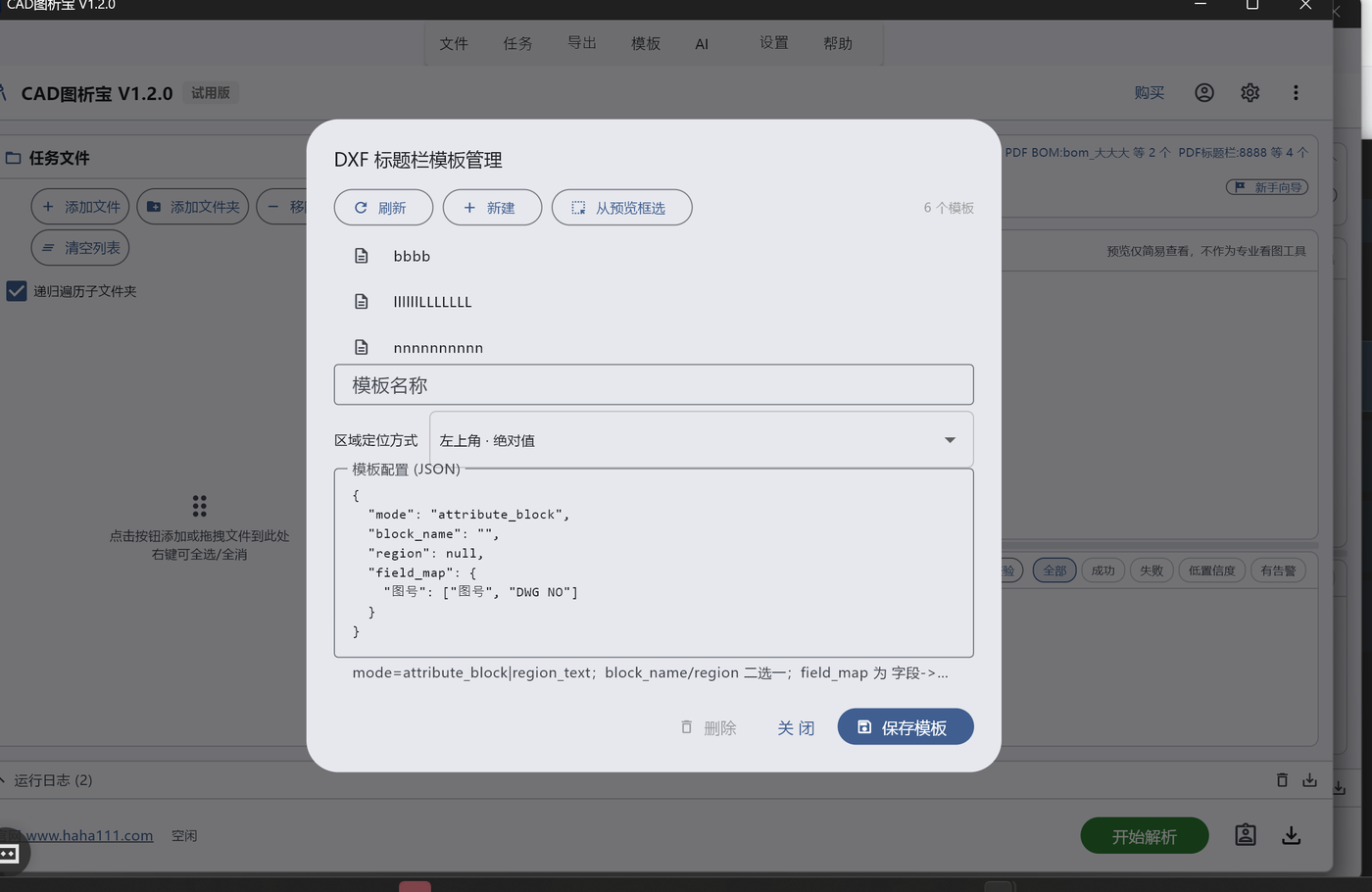
各类模板 JSON 配置提示(对话框内置 helper 原文):
| 类型 | 格式提示 | 默认 JSON 要点 |
|---|---|---|
| DXF 标题栏 | mode=attribute_block|region_text;block_name/region 二选一;field_map 为 字段->标签列表 | {"mode":"attribute_block","block_name":"","region":null,"field_map":{"图号":["图号","DWG NO"]}} |
| DXF BOM | mode=auto|table|attribute|text;merge_cells 合并单元格;filter_empty 过滤空行 | {"mode":"text","anchor":"lt_pct","region":null,"block_name":"","merge_cells":true,"filter_empty":true} |
| PDF 标题栏 | anchor 定位方式…;rb 模式坐标存 [右边距,底边距,右边距2,底边距2] 小值在前;可用"OCR 框选模板"菜单生成 | {"page_index":0,"title_region":null,"anchor":"lt_pct","bom_region":null,"page_width":0,"page_height":0,"field_map":{"图号":"图号"}} |
| PDF BOM | 同上 anchor 规则 | {"page_index":0,"bom_region":null,"anchor":"lt_pct","title_region":null,…,"field_map":{}} |
| 同义词库 | 键为标准字段名,值为同义词列表;保存后解析时自动生效 | {"图号":["零件图号","DWG NO"],"零件名称":["名称","品名"]} |
保存校验(原文):PDF 标题栏模板必须含
title_region、PDF BOM 模板必须含 bom_region、DXF BOM 模板必须含 region(均为 [x1,y1,x2,y2]),否则提示「…建议在预览中框选自动生成」。JSON 格式错误会提示「JSON 格式错误:…」。6.3 预览框选建模板(推荐方式)
功能说明:在预览图中拖拽框选标题栏 / BOM 表区域,软件自动识别区域内文字并生成模板坐标,一键进入模板对话框保存。四类区域模板均支持。
操作步骤(以 PDF 标题栏模板为例):
- 在左侧任务文件列表单击选中一个 PDF 图纸,让预览视图显示其内容(未选中时提示「请先在文件列表中单击选择一个 PDF 图纸以显示预览」;选了非 PDF 文件提示「PDF 标题栏框选仅支持 PDF 图纸」)。
- 打开菜单「模板 → PDF 标题栏模板...」,点击对话框中的「从预览框选」按钮(对话框关闭,主界面进入框选模式),状态栏提示「在预览中拖拽框选标题栏区域,松开后自动生成 PDF 标题栏模板」。
- 建议先用滚轮放大预览,再拖拽框住标题栏区域,松开鼠标。
- 等待识别(弹窗「正在识别框选内容…(矢量文本优先,转曲 PDF 会调用 OCR,可能需要十几秒)」)。
- 弹出「框选内容确认」对话框,列出区域内识别到的文字(最多 12 条)。核对无误点「确认,下一步」;框错位置点「重新框选」(提示「请重新框选标题栏区域(可先滚轮放大预览)」)。若区域无文字,弹窗标题为「框选区域内未识别到文字」并附诊断信息(矢量词数 / 是否执行 OCR / OCR 词数),可选「仍然保存」。
- 弹出「选择区域定位方式」对话框,选择定位方式(见 6.4 节)后点「确定」。
- 自动打开「PDF 标题栏模板(已填入框选区域)」对话框,模板名默认
ocr_时间戳,坐标已填入 JSON。修改名称后点「保存模板」。
其他三类框选的差别:
- DXF 标题栏框选(入口:DXF 标题栏模板管理 →「从预览框选」):仅支持 DXF/DWG;确认框若未识别到「图号」标签,标题显示「框选区域内未识别到「图号」标签」,可重新框选或「仍然保存」。生成模板名默认
title_时间戳。 - PDF BOM 框选(入口:PDF BOM 模板管理 →「从预览框选」):提示「在预览中拖拽框选 BOM 表区域(柱表/梁表/构件表等),松开后自动生成 PDF BOM 模板」。默认框选后不做实时解析预检直接保存区域(大 PDF 页面 OCR 慢);如需识别确认,可在 PDF BOM 模板管理对话框右上角勾选「框选后实时解析」(悬浮说明:「勾选后框选完成会立即 OCR 识别区域内容供确认;大 PDF 页面识别较慢,默认关闭(框选后直接保存区域)」)。模板名默认
bom_时间戳。 - DXF BOM 框选(入口:DXF BOM 模板管理 →「从预览框选」):提示「在预览中拖拽框选 BOM 表区域,松开后自动生成 DXF BOM 模板」。模板名默认
dxf_bom_时间戳。
6.4 区域定位方式(anchor)
框选生成模板与模板 JSON 中均可设置。四种方式(对话框原文):
| 方式 | 说明 |
|---|---|
| 左上角 · 绝对值 | 距图纸左边/顶边的绝对距离 |
| 左上角 · 百分数 (%)(默认) | 距左边/顶边距离占图纸宽/高的百分比 |
| 右下角 · 绝对值 | 距图纸右边/底边的绝对距离,图纸尺寸变化时区域跟随右下角 |
| 右下角 · 百分数 (%) | 距右边/底边距离占图纸宽/高的百分比 |
图框尺寸不固定的批量图纸建议选「右下角 · …」方式,使区域跟随右下角;版式完全固定选默认「左上角 · 百分数」即可。
6.5 同义词库
入口位置:菜单「模板 → 同义词库...」。
操作步骤:
- 打开「同义词库管理」对话框。
- 点击「新建」载入默认格式:
{"图号": ["零件图号", "DWG NO"], "零件名称": ["名称", "品名"]}。 - 按「标准字段名: [同义词列表]」编辑 JSON;也可选中已有词库修改。
- 点击「保存模板」,提示「模板"名称"已保存」。保存后解析时自动生效。
字段识别不准时,把图纸上实际的叫法加入同义词库是提高识别率最有效的手段(配合框选建模板)。
6.6 选择任务模板(多选 + 排序)
入口位置:菜单「模板 → 选择任务模板...」;或解析设置区右上模板文字链接。
功能说明:为本次解析任务选择各类型的模板,支持多选并按优先级自动回退;选择会被记住,重启不丢失。
操作步骤:
- 打开「选择任务模板(多选 + 可排序)」对话框,说明文字为「按顺序尝试:第 1 个模板未识别到有效字段时自动用第 2 个,依此类推。点击 ✕ 移除,↑↓ 调整优先级。」。
- 四个分组:DXF 标题栏模板 / DXF BOM 模板 / PDF 标题栏模板 / PDF BOM 模板,每组显示「N/M 已选」。
- 点击组内「+」(添加)按钮,在弹出列表中点选要加入的模板。
- 点击模板行右侧「上移/下移」箭头调整优先级;点击行首勾选框移除。
- 未选择的组显示「(未选择 = 不使用 / 走自动检测)」。
- 点击「确 定」保存;点击「取消」放弃。
- 解析后结果表「使用模板」列会显示每条记录实际使用的模板名。
PDF 解析必须至少选择一个 PDF 标题栏模板,否则「开始解析」时会被拦截(详见 5.2 第 5 步)。
6.7 模板目录与局域网共享模板库共享库为正式版
操作步骤(打开模板目录):
- 菜单「设置 → 打开模板目录」,资源管理器直接打开模板存放目录,可手动备份/拷贝模板 JSON。
操作步骤(局域网共享模板库):
- 菜单「设置 → 局域网共享模板库设置...」。
- 说明文字:「启用后,本目录下的模板将与本地模板合并使用(同名以本地优先)。目录可为局域网共享路径,如 \\server\templates」。
- 勾选「启用共享模板库」,在「共享目录」填写路径或点「浏览」选择。
- 点击「保 存」。之后每次开始解析时会自动同步共享配置;团队共用同一套模板。
6.8 导入台账清单正式版
入口位置:状态栏「导入台账清单」图标(悬浮提示「导入台账清单(从 Excel 导入文件清单任务,正式版)」)。
功能说明:从 Excel(.xlsx)或 CSV 清单中读取图纸文件路径,批量加入任务列表。
操作步骤:
- 点击状态栏「导入台账清单」图标。
- 在选择框中选取台账文件(.xlsx / .csv)。
- 导入成功提示「台账导入完成:N 个图纸文件已加入任务列表」,文件自动加入左侧列表(日志:「导入台账清单:N 个文件」)。
- 失败时提示「台账导入失败:原因」。
7. 导出功能
导出前提:必须先完成一次解析任务(否则提示「请先完成一次解析任务」),且导出针对最近一次完成的任务结果。手动导出按「当前设置」执行(如 BOM 分 Sheet);任务完成自动导出按提交任务时的设置执行。试用版仅支持导出 Excel 且每次最多 20 条。
7.1 导出 Excel(普通)
入口位置:菜单「导出 → 导出 Excel」;或状态栏导出图标 →「导出普通 Excel」。
操作步骤:
- 完成解析后,点击「导出普通 Excel」。
- 在系统保存对话框中选择位置(默认文件名
解析结果.xlsx)。 - 导出成功提示「导出成功:文件路径」(日志同步记录);失败提示「导出失败:原因」。
7.2 导出 CSV / JSON / SQLite正式版
操作步骤:
- 菜单「导出 → 导出 CSV(正式版)/ 导出 JSON(正式版)/ 导出 SQLite(正式版)」。
- 在保存对话框选择位置(扩展名分别为 .csv / .json / .db)。
- 点击保存完成导出。试用版选择这些项会弹出升级提示。
7.3 拆分导出 Excel正式版
入口位置:菜单「导出 → 拆分导出 Excel(正式版)...」;或状态栏导出图标 →「拆分导出 Excel(正式版)」。
功能说明:按字段值把记录拆分为多个 Excel 文件(如按「材料」拆分,每种材料一个文件)。
操作步骤:
- 点击「拆分导出 Excel(正式版)...」,弹出「拆分导出」对话框,说明「按字段值拆分为多个 Excel 文件:」。
- 在「拆分字段名」输入框填写字段名(默认
材料),点「确 定」。 - 在保存对话框选择输出位置,完成导出;成功提示列出全部生成文件路径。
7.4 按 Excel 模板导出正式版
入口位置:菜单「导出 → 按 Excel 模板导出...(正式版)」;或状态栏导出图标 →「按 Excel 模板导出...」。
功能说明:套用贵司自有 Excel 表格样式导出,支持「参考单价 + 估算金额」报价列。
操作步骤:
- 打开「按 Excel 模板导出」对话框。
- 「Excel 模板文件」行点「浏览」选择贵司模板(.xlsx / .xlsm)。
- 「输出文件」行点「另存为」选择输出位置(默认
解析结果.xlsx)。 - 按需勾选「包含 BOM 明细 Sheet」(默认勾选)。
- 点「导 出」。成功提示「导出成功:路径」;未选模板/路径时提示「请选择模板文件与输出路径」。
7.5 BOM 明细按文件分 Sheet 导出
操作步骤:
- 打开菜单「设置 → 全局设置... → 解析」标签页。
- 勾选「导出时 BOM 每个文件结果存放到一个独立 Sheet 工作表」,点「保 存」。
- 此后手动导出 Excel 时每个文件的 BOM 明细独立工作表、表头互不混合(无需重新解析)。
7.6 批量重命名归档(任务完成后动作)正式版
入口位置:菜单「设置 → 任务完成后动作...」。
功能说明:每次解析任务完成后自动执行归档动作。动作规则(以引擎实现为准):
- 复制成功文件:解析成功(含缓存命中)的图纸复制一份到指定目录。
- 隔离失败文件:解析失败的图纸移动到指定隔离目录(日志:「失败文件已隔离: 文件名」)。
- 按图号重命名源文件:把源文件重命名为「图号.原扩展名」;目标名已存在时自动追加序号(如图号_1.dxf、图号_2.dxf;日志:「按图号重命名: 旧名 -> 新名」)。
操作步骤:
- 打开「任务完成后动作(正式版)」对话框。
- 「解析成功文件复制到」点「浏览」选择目录(留空 = 不执行)。
- 「解析失败文件移动到(隔离)」选择目录(留空 = 不执行)。
- 勾选「按图号重命名源文件」(如需)。
- 点「保 存」,提示「设置已保存」。对话框内置说明:「留空表示不执行对应动作;动作在每次解析任务完成后自动执行。」
7.7 快照 / 历史记录(断点快照查看与恢复)
操作步骤:见 5.4 节(入口除「任务 → 断点续跑...」外,还有标题栏「⋮ → 历史记录」)。列表中「继续」恢复任务、「丢弃」删除快照。快照同时包含在导出的诊断包中(snapshots.json)。
8. 高级功能
8.1 热文件夹监听正式版
入口位置:菜单「设置 → 热文件夹监听...」。
功能说明:监视指定文件夹,图纸放入后自动解析并按设定格式导出、归档。试用版打开时提示「热文件夹监听为正式版功能,请升级后使用。」。
操作步骤:
- 打开「热文件夹配置(正式版)」对话框。
- 「监听文件夹」点「浏览」选择要监视的文件夹(必填,否则提示「请填写监听文件夹」)。
- 「结果输出目录(空=监听目录)」选择解析结果保存位置。
- 「成功后移动到(空=不移动)」「失败移动到(空=不移动)」设置图纸处理后归类目录。
- 「导出格式」下拉选择:Excel / CSV / JSON / SQLite。
- 「解析模式」下拉选择:属性块解析 / 区域文本解析。
- 按需勾选「递归监听子文件夹」「启用 BOM 明细栏解析」。
- 点击「启动监听」,按钮变为「监听中」表示生效(配置会保存,下次打开自动回填)。
- 此后把 DXF/DWG/PDF 图纸放入监听文件夹即自动解析。停止时点击「停止监听」;点击「关 闭」退出对话框(监听继续)。
8.2 CLI 命令行批处理正式版
入口位置:识别引擎主程序 tuxibao_core.exe(位于安装目录的 tuxibao_engine 引擎目录内),在命令行直接运行即可,跳过图形界面。
功能说明:面向批处理/定时任务的命令行模式。每次运行需要通过 --user/--pwd 提供有效授权账号(联网校验,复用与界面登录相同的授权后台),无有效授权直接拒绝执行。
命令格式与参数:
| 参数 | 默认值 | 作用 |
|---|---|---|
--input | 必填 | 输入文件或目录(目录时递归收集 .dxf/.dwg/.pdf) |
--output | 必填 | 输出文件,扩展名必须是 .xlsx / .csv / .json / .db |
--source | auto | 解析源类型:auto / cad / pdf(auto 时含 PDF 且提供 OCR 模板自动走 pdf_ocr) |
--mode | attribute_block | CAD 解析模式:attribute_block / region_text |
--template | 无 | 标题栏模板 JSON 路径 |
--bom-template | 无 | BOM 模板 JSON 路径 |
--ocr-template | 无 | OCR 模板 JSON 路径(PDF 识别) |
--enable-bom | 关闭 | 开关参数,启用 BOM 明细解析 |
--region | 无 | 区域文本模式坐标 x1,y1,x2,y2 |
--oda | 空(自动检测,亦可用环境变量 TUXIBAO_ODA) | ODAFileConverter.exe 路径(DWG 转换) |
--jobs | 2 | 并发数 |
--user / --pwd | 必填 | 授权账号 / 密码(CLI 必须登录) |
示例(引擎内置示例原文):
tuxibao_core.exe --input D:\图纸 --output D:\结果.xlsx --template 企业标题栏模板.json
tuxibao_core.exe --input D:\图纸 --output D:\结果.xlsx --template t.json --enable-bom --bom-template b.json
tuxibao_core.exe --input D:\pdf图纸 --output D:\pdf结果.xlsx --ocr-template o.json --enable-bom
退出码:0 成功 | 2 参数错误 | 3 授权失败 | 4 授权过期 | 5 业务错误。运行过程在控制台输出 [任务]/[INFO]/[ERROR]/[完成] 日志,结束打印「[完成] 记录 N 条,输出: …」。
8.3 AI 智能校验与 AI 生成模板正式版
8.3.1 AI 设置
入口位置:菜单「AI → AI 设置...」。
操作步骤:
- 打开「AI 设置(正式版)」对话框。
- 「API Key」输入服务商密钥(密文显示;加密保存在本机)。
- 「接口地址 (OpenAI 兼容)」填写服务地址(默认
https://api.openai.com/v1,可改为任意 OpenAI 兼容接口)。 - 「模型名称」填写模型(默认
gpt-4o-mini)。 - 点击「测试连接」验证,显示「连接成功:…」或「连接失败:…」。
- 点「保 存」。页面底部注明:「API Key 加密保存在本机;仅 AI 校验/生成模板时联网调用。」
隐私说明:AI 功能只在您主动点击「AI 校验当前结果」或「AI 生成标题栏模板」时,把识别出的文本发送到您配置的服务商接口;图纸文件本身不上传,未配置 AI 时无任何 AI 联网行为。试用版 AI 功能累计限 10 次。
8.3.2 AI 校验当前结果
操作步骤:
- 完成一次解析,并在「AI 设置」配置好 API Key(否则提示「请先在 AI 设置中配置 API Key」)。
- 菜单「AI → AI 校验当前结果」,状态栏显示「AI 校验中...」。
- 完成后弹出「AI 校验结果」列表:每条疑似问题显示「字段:值」与原因;无问题时显示「未发现疑似错误」。日志记录「AI 校验完成,发现 N 处疑似问题」。
8.3.3 AI 生成标题栏模板
操作步骤:
- 菜单「AI → AI 生成标题栏模板...」。
- 在弹窗文本框中粘贴图纸标题栏中的文字(每行一条),占位示例:
图号:ABC-001 / 名称:支架 / 材料:Q235 / 数量:2。 - 点「生成」,状态栏显示「AI 生成模板中...」。
- 成功后自动打开「AI 生成的标题栏模板(可修改后保存)」对话框,核对/修改名称与 JSON 后点「保存模板」。
8.4 浮动网络许可
功能说明:属正式版权益之一(见升级弹窗权益清单「浮动网络许可」),供团队按授权账号浮动使用。其开通与配置由商家在授权后台完成,软件内无独立设置界面;使用方式与普通账号登录一致(登录授权账号即获得相应权益)。
8.5 新手向导
入口位置:菜单「设置 → 新手向导...」;或解析设置区「新手向导」按钮。
功能说明:七页分步引导(底部圆点指示进度,可「上一步/下一步」翻页,最后一步按钮为「完 成」),左下角「样例演示」按钮可一键体验。
| 向导页 | 内容摘要(原文要点) |
|---|---|
| ① 添加图纸 | 菜单添加 / 拖入窗口 / 右键菜单「CAD图析宝解析」;文件夹默认递归;文件列表自动记忆;DWG 经 ODA 自动转 DXF |
| ② 认识模板(可选) | 不建模板也能用(自动检测);四类模板 + 同义词库,支持预览框选一键生成;任务模板可多选按优先级回退 |
| ③ 解析设置 | 启用 BOM;全局设置各项;PDF BOM「框选后实时解析」开关 |
| ④ 开始解析 | 状态栏阶段流转;正式版暂停/继续/停止、断点续跑、哈希缓存与并发加速 |
| ⑤ 查看结果 | 结果字段与置信度等;点击行高亮定位;双击行打开源文件;校验数据 / AI 校验 |
| ⑥ 导出结果 | 各格式与试用限制;按 Excel 模板导出;按文件分 Sheet;手动/自动导出的设置生效规则 |
| ⑦ 更多能力与数据安全 | 热文件夹、任务完成后动作、台账导入、共享模板库、导出诊断包;仅登录授权与 AI 联网 |
8.6 样例演示
入口位置:新手向导对话框左下角「样例演示」按钮。
操作步骤:
- 打开新手向导,点击「样例演示」。
- 引擎自动生成样例图纸(DXF 零件图、PDF 端盖图,并内置「样例OCR模板」入模板库),自动加入任务列表并开始演示解析 DXF 样例。日志提示原文:「样例图纸已生成到临时目录(DXF 零件图/PDF 端盖图/样例OCR模板已入模板库),正在演示解析 DXF 样例;PDF 样例请添加 PDF 文件并在「模板→选择任务模板」勾选「样例OCR模板」后解析」。
- 按 5.2 节流程观察解析与导出全过程。
8.7 导出诊断包
入口位置:菜单「帮助 → 导出诊断包」。
功能说明:一键打包运行信息与日志为 zip(文件名 tuxibao_diagnostic_年月日_时分秒.zip,默认在系统临时目录 tuxibao_diag 下),用于发给技术支持定位问题。
zip 包内容:
| 内容 | 说明 |
|---|---|
| engine_info.json | 引擎版本、系统平台、Python 版本、内存状态、共享模板目录、生成时间 |
| snapshots.json | 断点续跑任务快照 |
| templates.json | 模板名称清单(仅名称/类型,不含模板内容) |
| ocr/ | 引擎 OCR 临时日志(.log) |
| client_logs/ | 客户端运行日志(文档\tuxibao\logs 下的 .log) |
操作步骤:
- 遇到异常时,点击菜单「帮助 → 导出诊断包」。
- 成功后提示「诊断包已导出:完整路径」,并自动打开资源管理器定位该 zip。
- 把 zip 文件发给技术支持(连同问题现象说明)。
8.8 检查更新
入口位置:菜单「帮助 → 检查更新」;软件启动 3 秒后也会后台静默检查一次(仅发现更新才弹窗,不会静默自动更新)。
操作步骤:
- 点击「检查更新」。已是最新时提示「当前已是最新版本(客户端 v1.2.0)。」。
- 有更新时弹出「发现更新」:显示「客户端 v当前 → v最新」与更新说明;识别引擎可更新时同时显示「识别引擎 可更新至 vX(约 N MB)」。
- 点「立即更新」下载并自动升级客户端(下载进度显示「已下载 X MB / Y MB」;完成后提示「更新包下载完成,软件将自动关闭并完成升级,随后自动重新启动…」,无需手动操作)。
- 仅想更新引擎时点「仅更新引擎」(完成后提示「识别引擎已更新完成。」)。
- 点「稍后再说」跳过本次。下载失败提示「更新包下载失败,请检查网络后重试,或到官网手动下载。」。
若商家发布的是强制更新(force),弹窗不可关闭且提示「本次更新为强制更新,必须升级才能继续使用。」,无「稍后再说」按钮。
9. 全局设置详解
入口位置:菜单「设置 → 全局设置...」;或标题栏齿轮按钮。对话框含五个标签页:界面 / 解析 / ODA / OCR / 高级。修改后点「保 存」(提示「设置已保存」)或「取消」放弃。
9.1 「界面」标签页
| 名称 | 可选值 | 默认值 | 作用 |
|---|---|---|---|
| 主题 | 浅色 / 深色 | 浅色 | 界面配色主题,即时生效 |
| 出错时自动展开日志面板 | 开 / 关 | 开 | 出现 ERROR 日志时自动展开底部日志面板 |
9.2 「解析」标签页
| 名称 | 可选值 | 默认值 | 作用 |
|---|---|---|---|
| 默认输出目录 | 任意目录 | 空 | 解析结果的默认保存位置 |
| 递归遍历子文件夹 | 开 / 关 | 开 | 添加文件夹时是否包含全部子文件夹中的图纸 |
| 损坏文件处理策略 | 告警并跳过 / 静默跳过 / 中断任务 | 告警并跳过 | 遇到无法解析的损坏文件时的处理方式 |
| 导出时 BOM 每个文件结果存放到一个独立 Sheet 工作表 | 开 / 关 | 关 | 导出 Excel 时每个文件的 BOM 明细独立工作表、表头互不混合 |
9.3 「ODA」标签页(DWG 转换)
| 名称 | 可选值 | 默认值 | 作用 |
|---|---|---|---|
| ODA FileConverter 路径 | ODAFileConverter.exe 完整路径 | 空(自动检测) | DWG 转 DXF 所用转换器;可从 www.opendesign.com 下载安装 |
| 目标 DXF 版本 | AutoCAD 2018 / AutoCAD 2013 / AutoCAD 2000 | AutoCAD 2018 | DWG 转换输出的 DXF 版本 |
| 转换超时(秒) | 正整数 | 120 | 单文件 DWG 转换超时时间 |
| 失败重试次数 | 正整数 | 1 | 转换失败后的重试次数 |
9.4 「OCR」标签页(PDF 识别)
| 名称 | 可选值 | 默认值 | 作用 |
|---|---|---|---|
| OCR 图片缩放系数 | 数值(如 1.5 / 2.0 / 3.0) | 2.0 | 识别前图片放大倍数:2.0 为精度与速度的推荐平衡;调大更准但更慢更耗内存,调低更快 |
| OCR 语言字库 | 字库组合 | chi_sim+eng | OCR 识别语言(中文简体+英文) |
| 启用降噪预处理 | 开 / 关 | 开 | 识别前对图像降噪,提高扫描件识别率 |
| 任务完成后自动清理 OCR 临时文件 | 开 / 关 | 开 | 任务完成后自动删除 OCR 中间临时文件,节省磁盘空间 |
9.5 「高级」标签页
| 名称 | 可选值 | 默认值 | 作用 |
|---|---|---|---|
| 解析并发数 | 正整数 | 1 | 同时解析的文件数。PDF OCR 为 CPU 密集任务,默认串行(1);多核机器可调大加速(DXF 文件解析尤其受益) |
| 哈希缓存(跳过未修改文件,正式版) | 开 / 关 | 关 | 内容未修改的文件复用上次解析结果(状态徽标「缓存」)正式版 |
其他持久化行为:任务文件列表跨会话自动记忆;「记住上次输出路径」;「启用 BOM 明细栏解析」勾选状态与任务模板选择均会记住,重启不丢失。
10. 常见问题 FAQ
Q1:DWG 图纸提示需要 ODA?
DWG 需经 ODA FileConverter 转换。处理方法(内置帮助原文):「全局设置→ODA 配置路径,或从 www.opendesign.com 下载安装」。未配置时软件也会自动检测已安装的 ODA。
Q2:OCR 识别速度慢?
两个调节方向(内置帮助原文:「适当调低 OCR 缩放系数(2.0 为精度与速度的推荐平衡),多核机器可加大并发数」):① 「全局设置 → OCR」调低 OCR 图片缩放系数;② 「全局设置 → 高级」调大解析并发数。另可为版式固定的图纸建立 PDF 标题栏模板,缩小 OCR 扫描区域,更快更准。
Q3:大幅面图纸 OCR 内存不足 / 识别失败?
启用系统虚拟内存(页面文件)后重启软件。开始解析 PDF 时若检测到未启用虚拟内存,软件会弹窗给出具体路径:右键「此电脑」→属性→高级系统设置→性能设置→高级→虚拟内存,勾选「自动管理所有驱动器的分页文件大小」,重启电脑后生效。
Q4:字段识别不准?
两个手段(内置帮助原文):「用预览框选建模板 + 同义词库补充叫法」。即:① 在预览中框选标题栏/BOM 区域生成模板(见 6.3 节);② 在同义词库中补充图纸上实际的字段叫法(见 6.5 节)。
Q5:软件异常 / 解析出错怎么办?
「帮助 → 导出诊断包」把生成的 zip 发给技术支持(内容清单见 8.7 节)。同时可展开日志面板,用「日志另存为…」保存完整日志一并提供。
Q6:试用版提示额度用完?
试用版每次启动最多解析 2 个文件、每次最多导出 20 条且仅支持 Excel、AI 限 10 次。解析额度重启软件后恢复;长期使用请升级正式版(软件内「购买」按钮直达价格页)。
Q7:任务中断了,要重新解析全部文件吗?
不需要。任务停止或异常后会留有快照,通过「任务 → 断点续跑...」(或标题栏「⋮ → 历史记录」)点「继续」即可只解析剩余文件(正式版)。配合哈希缓存,重复解析时未修改的文件直接命中缓存。
Q8:提示「登录冲突」被强制退出?
同一授权账号同时只允许在一台设备使用。检测到其他设备登录时,本机 10 秒后自动退出。请在其他设备退出后再登录。
Q9:离线激活提示设备码不匹配?
核对发给商家的设备码是否为本机当前设备码(「离线激活」页可复制);若刚执行过「重生成设备码」,请把迁移串发给商家核对旧激活码后重新签发。历史设备码可在「历史设备码(N个)」中查看。
Q10:结果表里的「使用模板」显示「系统默认」是什么意思?
表示该记录未命中任何任务模板,由系统算法自动检测完成(DXF 标题栏默认系统算法优先、模板兜底;BOM 无模板时自动搜索表头,BOM 行显示「无模板自动检测」)。
Q11:怎么把图纸整理成「按图号命名」的归档目录?
使用「设置 → 任务完成后动作...」(正式版):设置「解析成功文件复制到」目录并勾选「按图号重命名源文件」,每次任务完成后自动完成复制与重命名(重名自动加 _1、_2 序号)。
Q12:更新后引擎也要更新吗?
「检查更新」会同时检查客户端与识别引擎两个版本;弹窗中可分别选择「立即更新」(客户端)或「仅更新引擎」。引擎更新约数百 MB,请保持网络畅通。
11. 附录
11.1 联系客服
- 官方网站:www.haha111.com(主界面状态栏左下角点击「官网 www.haha111.com」直达)
- 联系客服 / 售后:www.haha111.com/about#contact
- 购买 / 价格页:https://www.haha111.com/pricing/txb(软件内所有「购买」按钮均指向此页)
- 技术支持问题反馈:请先「帮助 → 导出诊断包」生成 zip 一并发送。
11.2 版本徽标与权益对照
| 徽标 | 获得方式 | 权益要点 |
|---|---|---|
| 试用版 | 登录窗口点「试用登录」(免联网) | 每次启动解析 2 个文件;导出仅 Excel 限 20 条;AI 限 10 次;无暂停/断点续跑等 |
| 免费版 | 内部默认态(未取得授权时的兜底显示) | 同试用版权益口径(以软件内升级弹窗说明为准) |
| 专业版(绿色徽标) | 账号登录成功,或专业版离线激活码激活 | 全部正式版功能(不限文件数、全格式导出、DWG/ODA、CLI、热文件夹、断点续跑、哈希缓存、暂停继续、AI、台账导入、共享模板库、浮动网络许可) |
| 企业版(绿色徽标) | 企业版离线激活码激活(激活码 licType=E) | 同专业版全部权益 |
软件中所有正式版专属入口均带「(正式版)」字样或灰色不可用状态,点击会弹出「升级正式版」对话框列明可解锁的权益,并提供「购买」直达按钮。
11.3 手册说明
本手册依据 CAD图析宝 V1.2.0 客户端与识别引擎的实际代码行为整理,界面文字均取自软件内置提示。软件界面如随版本升级调整,请以实际软件为准。软件未内置独立成文的免责声明文本;数据安全承诺以软件内提示为准:「仅授权验证联网,图纸数据全程本地处理,不上传云端」。